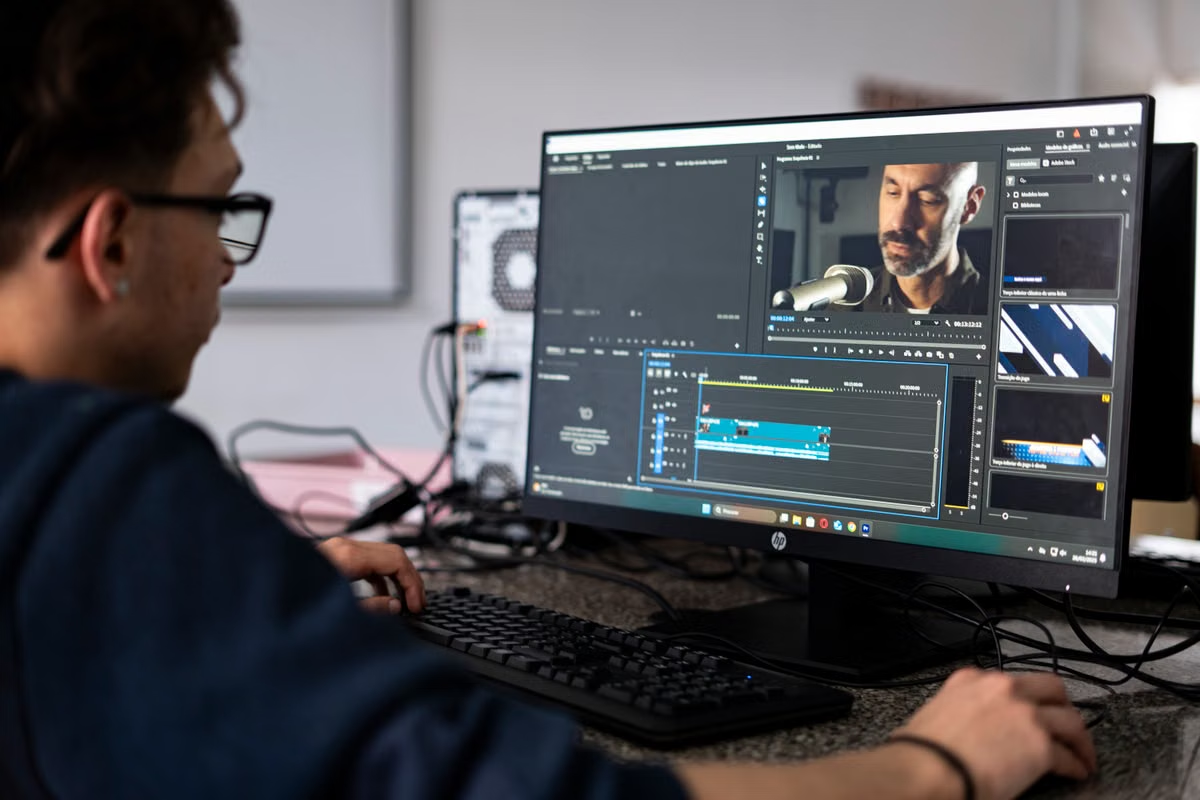
Apple bestätigt, dass Generate Captions einen Mac mit Apple Silicon und macOS 15.6 oder neuer benötigt und zum Stand **16.08.2026** ausschließlich US-Englisch unterstützt. Final Cut Pro 12.3 wurde am **30.06.2026** veröffentlicht. ([Apple-Newsroom-Mitteilung](https://www.apple.com/newsroom/2026/06/apple-creator-studio-gets-smarter-faster-and-more-connected/?utm_source=openai))**Symptom:** Nach dem Update auf Final Cut Pro 12.3 fehlt „Generate Captions“ oder die Verarbeitung startet nicht. **Schnellste Lösung:** Prüfen Sie zuerst Apple Silicon, macOS 15.6 oder neuer, Final Cut Pro 12.3 und US-Englisch als Audiosprache. Für deutsche oder chinesische Aufnahmen wechseln Sie direkt auf einen Import- oder manuellen Untertitel-Workflow.
Für wen ist diese Anleitung gedacht?
- Für Windows-Nutzer, die vorübergehend ein Final-Cut-Pro-Projekt mit Untertiteln fertigstellen müssen.
- Für Besitzer eines Intel Mac oder einer älteren macOS-Version, bei denen die Funktion nach dem Update nicht auftaucht.
- Für kleine Video- und Content-Teams, die Interviews, Podcasts, Kurse oder Kurzvideos auf Deutsch, Chinesisch oder mehrsprachig ausliefern.
1. Prüfen Sie zuerst, ob die Funktion technisch verfügbar sein kann
Wenn der Menüpunkt vollständig fehlt, sollten Sie nicht mit Netzwerkdiagnose oder einer Neuinstallation beginnen. Bei Final Cut Pro 12.3 entscheidet zunächst die lokale Umgebung, ob Generate Captions angeboten wird.
Apple nennt drei relevante Voraussetzungen:
- Apple-Silicon-Mac: Die Funktion setzt einen Mac mit Apple Silicon voraus. Ein Intel Mac erfüllt diese Bedingung nicht.
- macOS 15.6 oder neuer: Die neue Funktion gehört zum aktuellen Final-Cut-Pro-Umfeld und benötigt mindestens diese Systemversion.
- Final Cut Pro 12.3: Die Versionshinweise führen Generate Captions als neue Funktion dieser Version auf.
So kontrollieren Sie die Umgebung
- Öffnen Sie auf dem Mac das Apple-Menü und wählen Sie „Über diesen Mac“.
- Prüfen Sie, ob unter dem Chipnamen ein M-Serie-Chip genannt wird. Die Bezeichnung „Intel“ bedeutet, dass Generate Captions nicht lokal verfügbar ist.
- Öffnen Sie die Systemeinstellungen und kontrollieren Sie die installierte macOS-Version.
- Öffnen Sie Final Cut Pro und wählen Sie im Menü „Final Cut Pro“ den Punkt „Über Final Cut Pro“.
- Prüfen Sie erst danach, ob ein ausgewählter Audioclip den Befehl „Generate Captions“ anbietet.
**Wichtig:** Ändern Sie nicht zuerst die Sprache der macOS-Oberfläche. Das kann Menüs übersetzen, aktiviert aber keine zusätzliche Spracherkennung und ersetzt keinen Apple-Silicon-Mac.
2. Ordnen Sie das konkrete Fehlerbild richtig ein
Die folgenden Fehler sehen auf den ersten Blick ähnlich aus, benötigen aber unterschiedliche Maßnahmen:
- Der Menüpunkt fehlt vollständig: Wahrscheinlich sind Chip, macOS-Version, Final-Cut-Pro-Version oder die Auswahl des Clips nicht passend.
- Generate Captions ist sichtbar, aber nicht auswählbar: Prüfen Sie, ob tatsächlich ein Clip mit Sprachaufnahme in der Timeline markiert ist.
- Der Befehl startet, verarbeitet aber nichts: Prüfen Sie Audiosprache, Modell-Download, Netzwerk und verfügbaren Speicher.
- Englische Aufnahmen funktionieren, deutsche Aufnahmen nicht: Das ist zum Stand 16.08.2026 eine Sprachbeschränkung und kein Beweis für einen defekten Mac.
- Untertitel erscheinen, enthalten aber Fehler: Hintergrundmusik, überlappende Stimmen, starke Raumgeräusche, Akzente und harte Schnittpunkte können Erkennung und Timing beeinflussen.
3. Beheben Sie einen fehlenden oder deaktivierten Menüpunkt
Wenn Sie nach der Installation von Final Cut Pro 12.3 keinen Befehl für automatische Untertitel sehen, gehen Sie in dieser Reihenfolge vor:
Schritt 1: Einen geeigneten Clip auswählen
Markieren Sie in der Timeline einen oder mehrere Clips, die tatsächlich gesprochene Sprache enthalten. Prüfen Sie danach das Kontextmenü und den Menüpfad „Bearbeiten“. Die Funktion arbeitet nicht mit einer leeren Timeline und liefert bei reinem Musik- oder Atmosphärenton keine sinnvolle Transkription.
Schritt 2: Die Version erneut prüfen
Verwechseln Sie Final Cut Pro 12.3 nicht mit einer älteren App-Version, die bereits unter einer neuen macOS-Version läuft. Öffnen Sie die Versionsinformation direkt in Final Cut Pro. Wenn die Aktualisierung aus einem verwalteten Unternehmens- oder Teamkonto stammt, kann zusätzlich geprüft werden, ob die Installation tatsächlich abgeschlossen wurde.
Schritt 3: Den Chiptyp prüfen
Bei einem Intel Mac lässt sich der fehlende Menüpunkt nicht durch einen Neustart, eine andere Apple-ID oder eine neue Bibliothek aktivieren. Die Funktion ist an Apple Silicon gebunden. Für ältere Geräte bleibt der praktikable Weg, Untertitel extern zu erzeugen und anschließend in Final Cut Pro zu importieren.
Schritt 4: macOS aktualisieren, aber die Projektkompatibilität sichern
Erstellen Sie vor einem größeren System- oder App-Update eine Kopie Ihrer Mediathek. Apple empfiehlt in den Versionshinweisen, vor Updates die Systemanforderungen zu prüfen und die vorhandene Final-Cut-Pro-Anwendung sowie Mediatheken zu sichern.
Wenn Sie dafür nur vorübergehend eine kompatible Umgebung benötigen, können Sie sich zunächst über verfügbare Mac-Konfigurationen bei MACGPU informieren, bevor Sie Ihre bestehende Arbeitsumgebung dauerhaft verändern.
Schritt 5: Mit einem kurzen Testprojekt arbeiten
Verwenden Sie nicht sofort die vollständige Podcast- oder Interviewproduktion. Erstellen Sie ein neues Projekt und importieren Sie einen kurzen, klar verständlichen US-englischen Clip. Wenn Generate Captions dort erscheint, liegt das ursprüngliche Problem eher an Auswahl, Audiostruktur oder Projektzustand als an der grundsätzlichen Installation.
4. Beheben Sie einen fehlgeschlagenen Sprachmodell-Download
Beim ersten Einsatz lädt Final Cut Pro das benötigte Sprachmodell herunter. Apple beschreibt diesen Download als einmaligen Vorgang, für den eine Internetverbindung erforderlich ist. Erst danach erzeugt die App die Untertitel. Die Funktion und der Downloadvorgang sind in der offiziellen Apple-Anleitung zu Generate Captions beschrieben.
Wenn die Verarbeitung an diesem Punkt stehen bleibt, arbeiten Sie die folgende Prüfkette ab:
- Netzwerk wechseln: Testen Sie eine stabile Verbindung ohne aggressives Filter- oder Captive-Portal-Verhalten. Ein Webbrowser kann funktionieren, während die App-Verbindung dennoch blockiert wird.
- Speicherplatz kontrollieren: Stellen Sie sicher, dass das Systemlaufwerk nicht nahezu voll ist. Die genaue Größe des Sprachmodells sollte nicht geraten werden; Apple nennt in der Benutzeranleitung keine allgemein gültige Downloadgröße.
- Final Cut Pro geöffnet lassen: Beenden Sie die App während des ersten Downloads nicht. Unterbrechen Sie auch nicht sofort den Prozess, wenn die Fortschrittsanzeige längere Zeit unverändert wirkt.
- App und Mac neu starten: Nach einem fehlgeschlagenen Versuch kann ein Neustart temporäre Zustände bereinigen.
- Kurzen englischen Clip testen: Verwenden Sie danach ein neues Projekt mit verständlicher US-englischer Sprache. So trennen Sie ein Downloadproblem von einer nicht unterstützten Audiosprache.
- Berechtigungen prüfen: Kontrollieren Sie, ob Final Cut Pro Zugriff auf die verwendete Mediathek, die importierten Medien und das erforderliche Systemumfeld besitzt.
- Bibliothek nicht sofort reparieren: Eine Mediatheksreparatur ist kein Ersatz für die Prüfung von Hardware, macOS und Sprachmodell. Sichern Sie die Bibliothek, bevor Sie Reparaturoptionen verwenden.
5. Planen Sie bei deutschen und chinesischen Aufnahmen einen anderen Workflow
Final Cut Pro 12.3 kann Generate Captions zum genannten Prüfdatum nur für US-Englisch verwenden. Das gilt unabhängig davon, ob die Benutzeroberfläche auf Deutsch, Englisch oder eine andere Sprache eingestellt ist. Apple beschreibt die Funktion ausdrücklich als Erkennung von gesprochenem Englisch und nennt US-Englisch als einzige verfügbare Sprache. Diese Einschränkung wurde in der Apple-Mitteilung zur neuen Funktion bestätigt.
Für ein deutsches Interview, einen chinesischen Kurs oder eine mehrsprachige Gesprächsrunde sind drei Wege sinnvoll:
Externe Untertiteldatei importieren
Erzeugen Sie die Transkription außerhalb von Final Cut Pro, prüfen Sie den Text und importieren Sie die Untertiteldatei anschließend in das Projekt. Apple unterstützt den Import von Caption-Dateien und die Weiterbearbeitung im Timeline-Kontext. Die Anleitung zum Import und Bearbeiten von Captions beschreibt diesen Workflow als reguläre Alternative zur automatischen Erzeugung.
Dieser Weg eignet sich besonders, wenn ein Team bereits eine etablierte Transkriptionslösung verwendet. Entscheidend sind dann nicht nur der Text, sondern auch Format, Timecodes, Zeilenumbrüche und die Zuordnung zur richtigen Sprachspur.
Zuerst englische Untertitel erzeugen und danach übersetzen
Bei einem englischsprachigen Original können Sie Generate Captions verwenden, anschließend den Text redigieren und eine zweite Sprachspur für die Übersetzung anlegen. Apple beschreibt das Duplizieren von Captions in eine neue Sprache als Möglichkeit, das vorhandene Timing wiederzuverwenden. Die Übersetzung muss dennoch manuell kontrolliert werden. (Apple-Anleitung zur Untertitelübersetzung)
Untertitel vollständig manuell erstellen
Bei kurzen Clips, sensiblen Interviews oder stark wechselnden Sprecherinnen und Sprechern kann manuelle Arbeit trotz höherem Aufwand die zuverlässigere Lösung sein. Sie behalten dabei die Kontrolle über Fachbegriffe, Namen, Produktbezeichnungen, Satzzeichen und die gewünschte Lesegeschwindigkeit.
Automatische Transkription ist kein fertiger Liefergegenstand. Vor der Veröffentlichung müssen Sie mindestens Eigennamen, Zahlen, Fachbegriffe, Sprecherwechsel, Satzgrenzen und den zeitlichen Anschluss an die Bildmontage kontrollieren.
6. Reduzieren Sie Fehler durch bessere Audiosignale und stabilere Schnittpunkte
Wenn die Untertitel zwar erzeugt werden, aber falsch geschrieben oder verschoben sind, beginnen Sie nicht mit einer pauschalen Neuinstallation. Prüfen Sie zuerst das Material.
Hintergrundmusik und Geräusche
Musik unter Sprache, Raumhall, Lüftergeräusche oder konkurrierende Nebengeräusche erschweren die Erkennung. Apple empfiehlt, die Sprachverständlichkeit mit Werkzeugen wie Voice Isolation und Noise Removal zu verbessern, bevor Sie die automatische Caption-Erstellung erneut ausführen. Diese Hinweise stehen in der bereits genannten Apple-Anleitung zu Generate Captions.
Mehrere Sprecher
Bei überlappenden Stimmen kann die App Wörter zusammenziehen, Sprecherwechsel falsch setzen oder einzelne Passagen auslassen. Schneiden Sie zunächst die Dialogspur sauberer, reduzieren Sie störende Ebenen und erzeugen Sie die Untertitel erst danach erneut.
J-Cuts, L-Cuts und harte Schnittpunkte
Final Cut Pro verbindet automatisch erzeugte Caption- oder Subtitle-Clips mit den Clips, aus denen die Sprache stammt. Bei J-Cuts und L-Cuts kann die Zuordnung jedoch an angrenzenden Clips erfolgen. Deshalb sollten Sie nach der Generierung kontrollieren, ob Start und Ende der Untertitel zum tatsächlich hörbaren Satz passen. Die Verbindung zwischen Caption-Elementen und Ausgangsclips wird ebenfalls in der Apple-Dokumentation erläutert.
Redigieren Sie vor dem Export
Kontrollieren Sie in dieser Reihenfolge:
- Namen, Marken und technische Begriffe;
- Zahlen, Datumsangaben und Maßeinheiten;
- Satzzeichen und Zeilenumbrüche;
- Sprecherwechsel;
- Ein- und Ausblendpunkte;
- Untertitel, die zu lange oder zu kurz sichtbar bleiben;
- Übereinstimmung zwischen exportierter Datei und Vorschau.
7. Wählen Sie zwischen Reparatur, neuem Workflow und neuer Umgebung
Die folgende Entscheidungshilfe ordnet nicht die maximale Leistung, sondern die wahrscheinlich sinnvollste Reaktion auf Ihr konkretes Problem.
| Situation | Sinnvollster Weg | Warum |
|---|---|---|
| Intel Mac oder nicht unterstützte macOS-Version | Kompatible Apple-Silicon-Umgebung verwenden | Der fehlende Hardwarepfad lässt sich nicht durch Spracheinstellungen beheben |
| Generate Captions fehlt trotz passender Oberfläche | Chip, macOS, App-Version und Clip-Auswahl erneut prüfen | Ein fehlender Menüpunkt deutet zuerst auf Voraussetzungen oder Kontext hin |
| Sprachmodell lädt nicht | Netzwerk, Speicher, Berechtigungen und Testprojekt prüfen | Der erste Einsatz benötigt eine Internetverbindung und einen Modell-Download |
| US-englisches Material, klare Sprache | Generate Captions verwenden und anschließend redigieren | Die Funktion ist für diese Sprachvariante vorgesehen, aber nicht automatisch abgabefertig |
| Deutsches, chinesisches oder gemischtes Material | Externe Transkription, Import oder manuelle Caption-Erstellung | Die integrierte Erkennung unterstützt diese Sprachen zum Prüfdatum nicht |
| Ein einzelnes kurzfristiges Projekt unter Windows | Remote-Mac-Umgebung testen | Sie vermeiden einen Hardwarekauf, müssen aber Dateiübertragung und Arbeitszugriff vorher prüfen |
| Dauerhafte, tägliche Untertitelproduktion | Eigene kompatible Arbeitsumgebung prüfen | Bei regelmäßigem Einsatz sind lokale Verfügbarkeit, Speicherverwaltung und Datenschutz leichter planbar |
- Kompatibler Apple-Silicon-Mac: 5/5 für die native Generate-Captions-Funktion, sofern Sprache und macOS passen.
- Intel Mac: 1/5 für die native automatische Erkennung, aber 3/5 für Import und manuelle Nachbearbeitung.
- Windows-PC ohne macOS-Zugriff: 1/5 für Final Cut Pro selbst, unabhängig davon, wie leistungsfähig der Windows-Rechner ist.
- Remote Mac: 4/5 für kurzfristige englische Projekte, wenn Dateiübertragung, Zugriff und Verbindung vorab getestet wurden.
- Externer Untertitel-Workflow: 4/5 für deutsche oder chinesische Projekte, sofern Textqualität und Timecodes vor dem Import geprüft werden.
8. FAQ für Windows-Nutzer und ältere Mac-Systeme
Warum verschwindet Generate Captions nach dem Update?
Ein Update auf Final Cut Pro 12.3 allein reicht nicht. Wenn der Mac Intel-Hardware verwendet, macOS unter 15.6 liegt oder kein passender Clip ausgewählt ist, kann die Funktion fehlen oder nicht starten. Prüfen Sie die Voraussetzungen in der Reihenfolge Hardware, System, App und Timeline-Auswahl.
Ist die macOS-Anzeigesprache für die Erkennung entscheidend?
Nein. Die Oberflächensprache beeinflusst die Menüs, nicht das unterstützte Transkriptionsmodell. Zum Prüfdatum ist die automatische Erkennung auf US-Englisch beschränkt. Eine deutsche oder chinesische Oberfläche macht daraus keine deutsche oder chinesische Spracherkennung.
Kann ein Windows-Nutzer ohne eigenen Mac trotzdem Final Cut Pro verwenden?
Final Cut Pro benötigt eine macOS-Umgebung. Ein Windows-Nutzer kann für ein zeitlich begrenztes Projekt einen Remote Mac verwenden und die App dort bedienen. Das ersetzt jedoch nicht die Prüfung von Dateizugriff, Medienübertragung, Datenschutz, Verbindung und Rückgabe der exportierten Untertiteldateien.
Muss ein englischer Untertitel nach Generate Captions noch geprüft werden?
Ja. Hintergrundmusik, Überschneidungen, Akzente und Schnittpunkte können Fehler verursachen. Prüfen Sie außerdem Eigennamen, Fachbegriffe und Timecodes. Für eine Veröffentlichung oder Kundenabgabe sollten automatisch erzeugte Untertitel nicht ungeprüft übernommen werden.
Ist ein neuer Mac die richtige Lösung für ein chinesisches Projekt?
Nicht automatisch. Ein neuer Apple-Silicon-Mac behebt die Hardwarevoraussetzung, erweitert aber nicht die von Apple bestätigte Sprachunterstützung von Generate Captions. Für chinesische Projekte ist zuerst ein belastbarer externer oder manueller Untertitel-Workflow erforderlich.
9. Prüfen Sie das Ergebnis vor der Abgabe
Verwenden Sie diese kurze Abnahme vor dem Export:
- Wurde das Projekt auf einem unterstützten Apple-Silicon-Mac bearbeitet?
- Sind macOS und Final Cut Pro 12.3 kompatibel?
- Wurde das Sprachmodell bei der ersten Nutzung erfolgreich geladen?
- Ist das Ausgangsmaterial US-Englisch oder wurde bei anderen Sprachen ein alternativer Workflow gewählt?
- Wurden Musik, Hintergrundgeräusche und überlappende Stimmen kontrolliert?
- Stimmen Untertiteltext, Startzeit, Endzeit und Zeilenumbrüche?
- Wurde die exportierte Datei erneut in einer unabhängigen Vorschau geprüft?
- Sind deutsche, chinesische oder mehrsprachige Fassungen tatsächlich übersetzt und nicht nur automatisch kopiert?
Eine lokale Windows-Lösung scheitert hier nicht an fehlender Rechenleistung, sondern an der fehlenden macOS-Umgebung. Ein Intel Mac hat zusätzlich die konkrete Grenze, dass Generate Captions Apple Silicon voraussetzt. Ein Kauf eines neuen Macs löst wiederum nicht die Sprachbeschränkung für deutsche oder chinesische Aufnahmen. Wenn Sie nur ein englisches Kurzprojekt oder eine zeitlich begrenzte Produktion erledigen müssen, ist ein kompatibler Remote Mac von MACGPU daher eine pragmatische Zwischenlösung; bei regelmäßiger, datensensibler Dauerproduktion oder umfangreichen lokalen Mediatheken ist eine eigene Arbeitsumgebung meist planbarer.