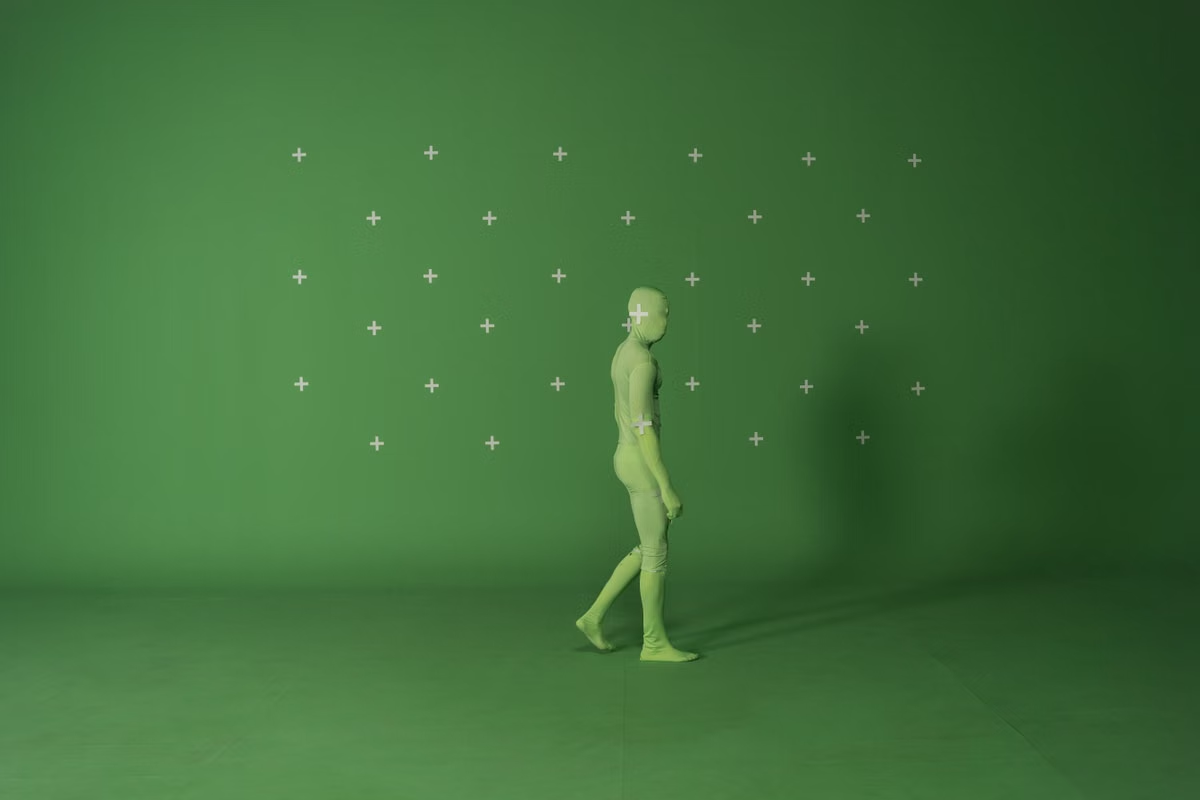
Die Maskenkante franst an Haaren aus, schneidet Kleidung ab oder wandert beim Bewegen des Motivs. Schnellste Lösung: Behandeln Sie Auto Mask nicht als Exportfreigabe. Prüfen Sie eine repräsentative Einstellung auf Kontur, Bewegung und Effektbereich, bevor Sie die Maske nachjustieren oder eine andere Maskenart wählen.
Dieser Leitfaden richtet sich an Sie, wenn Windows Ihr Hauptgerät ist und Sie für lokale Farbkorrekturen oder eine Objektfreistellung Final Cut Pro benötigen. Er ist auch für Freiberufler gedacht, die an Haaren oder bewegten Motiven scheitern, sowie für kleine Teams, die Masken vor der Abgabe kontrollieren.
Wenn Haare oder Kleidung fehlen: zuerst die Erkennung prüfen
Eine Auto Mask kann ein erkanntes Objekt isolieren; sie garantiert aber nicht, dass jede feine Kontur für jedes Bildmaterial richtig erfasst wird. Schauen Sie sich deshalb die tatsächliche Maskenfläche an, bevor Sie den Effekt beurteilen. Apple beschreibt die Funktion als Möglichkeit, ein Objekt für einen Videoeffekt zu maskieren, nicht als automatische Qualitätsfreigabe für beliebige Aufnahmen.
Öffnen Sie die betreffende Einstellung und prüfen Sie die Umrisse an Stellen, an denen die Erkennung leicht irren kann: einzelne Haarsträhnen vor einem ähnlichen Hintergrund, lose Kleidung vor einer unruhigen Fläche oder ein Motiv, das sich farblich kaum vom Hintergrund abhebt. Vergleichen Sie dabei die Vorschau mit dem unveränderten Bild. Eine helle oder dunkle Kante kann sonst wie ein Maskenfehler aussehen, obwohl der Effekt selbst die Abweichung verursacht.
Die Apple-Anleitung zum Hinzufügen von Auto Mask zu einem Videoeffekt erläutert den Zusammenhang zwischen Effekt und Maskenauswahl. Für Ihre Abnahme zählt vor allem, ob die markierte Fläche das Objekt enthält, das Sie tatsächlich bearbeiten möchten. Lassen Sie eine Maske nicht allein deshalb bestehen, weil die Auswahl im ersten Bild plausibel wirkt.
Prüfen Sie zuerst eine Stelle mit klarer Kontur und danach eine schwierige Stelle derselben Einstellung. Wenn die Kontur nur bei einem Einzelbild gut aussieht, sagt das wenig über den Clip als Ganzes aus. Bei Haaren, Transparenzen oder überlappenden Objekten kann eine manuelle Kontrolle weiterhin nötig sein.
Wenn der Effekt falsche Bildbereiche verändert: Wirkung trennen
Eine häufige Fehlerquelle ist die Verwechslung von Maskenauswahl und Effektwirkung. Die Maske bestimmt, welcher Bildbereich für den Effekt abgegrenzt wird. Der Effekt selbst bestimmt, was innerhalb dieses Bereichs passiert. Wenn zum Beispiel eine Farbkorrektur außerhalb des erwarteten Motivs sichtbar wird, kontrollieren Sie beide Teile getrennt, statt den Fehler sofort der Erkennung zuzuschreiben.
Aktivieren Sie die Ansicht der Maskenkontur beziehungsweise der maskierten Fläche und vergleichen Sie sie mit dem Bereich, in dem der Effekt sichtbar ist. Fragen Sie sich dabei:
- Umfasst die Maske tatsächlich nur das Motiv oder den gewünschten Ausschnitt?
- Liegt der Effekt auf der erwarteten Einstellung und ist er dort aktiv?
- Wird ein unerwünschter Bildbereich durch eine zu große Maske oder durch eine andere Effekt-Einstellung verändert?
Wenn das Motiv sich bewegt: mehrere Bildstellen kontrollieren
Eine auf einem Standbild überzeugende Auswahl kann während der Bewegung sichtbar abweichen. Prüfen Sie daher nicht nur den Anfang einer Einstellung. Suchen Sie Stellen, an denen das Motiv die Richtung ändert, teilweise verdeckt wird oder vor einen anderen Hintergrund tritt. Gerade dort erkennen Sie, ob die Kontur das Motiv weiter umfasst oder Teile davon verliert.
Gehen Sie dabei in einer festen Reihenfolge vor:
- Kontrollieren Sie die Maske an einer ruhigen Stelle und notieren Sie, welche Kontur korrekt aussieht.
- Suchen Sie im selben Clip eine deutliche Bewegung oder eine Verdeckung.
- Vergleichen Sie die Maskenfläche vor, während und nach dieser Veränderung.
- Korrigieren Sie die Auswahl oder prüfen Sie eine alternative Maskenart, falls die Kontur sichtbar abweicht.
- Spielen Sie die Einstellung erneut ab und beurteilen Sie die Wirkung auch im Zusammenhang mit dem Hintergrund.
Häufige Fragen zur Auto Mask
Wie passe ich die Kante an, ohne das Motiv zu beschädigen?
Betrachten Sie zuerst die Maskenkontur und unterscheiden Sie eine zu weiche von einer zu großzügigen Auswahl. Mit den verfügbaren Anpassungen lässt sich die Grenze erweitern oder verengen; Erodieren und Weichzeichnen verändern ebenfalls, wie die Kante im Bild erscheint. Nehmen Sie die Änderung schrittweise vor und kontrollieren Sie danach sowohl die Kontur als auch die Wirkung des Effekts. Ein fester Reglerwert ist kein verlässliches Rezept für jedes Material.
Warum wählt Auto Mask nicht das gewünschte Objekt aus?
Prüfen Sie, ob das Zielobjekt im Bild eindeutig vom Hintergrund zu unterscheiden ist und ob sich ähnlich aussehende Bereiche überschneiden. Wenn die Auswahl ein anderes Objekt umfasst, zeigt die sichtbare Maskenfläche das Problem meist schneller als die spätere Effektwirkung. Wählen Sie das Ziel erneut aus und prüfen Sie den markierten Bereich. Bleibt die Abgrenzung unbrauchbar, vergleichen Sie eine andere Maskenart, statt die fehlerhafte Auswahl als korrekt zu behandeln.
Verliert die Maske bei Bewegung den Anschluss an das Motiv?
Das kann sich in einer konkreten Einstellung zeigen, etwa wenn sich der Hintergrund ändert oder das Motiv verdeckt wird. Prüfen Sie deshalb unterschiedliche Stellen der Bewegung und nicht nur ein ruhiges Bild. Wenn die Maske sichtbar abweicht, korrigieren Sie die Auswahl oder bewerten eine alternative Methode. Die Freigabe sollte sich auf die durchgesehene Einstellung und den exportierten Ausschnitt stützen, nicht auf die Annahme, dass die Erkennung jede Bildstelle gleich behandelt.
Kann ich Auto Mask unter Windows einsetzen?
Wenn Sie die Funktion in Final Cut Pro selbst bedienen müssen, planen Sie Zugriff auf die Mac-Anwendung ein. Ein Windows-Rechner allein ersetzt diese Umgebung nicht. Wenn Sie lediglich ein Ergebnis prüfen oder eine fertige Datei benötigen, kann die Bearbeitung durch eine Person mit Mac-Zugriff weniger Aufwand verursachen. Müssen Sie selbst maskieren, testen Sie den vollständigen Ablauf einschließlich Projektzugriff, Steuerung und Dateiübergabe, bevor Sie die Arbeitsweise für einen Auftrag festlegen.
Wenn die Kante zu hart oder zu weich ist: gezielt nachjustieren
Eine Kante kann korrekt am Motiv liegen und trotzdem unnatürlich wirken. Eine harte Grenze wirkt ausgeschnitten; eine zu weiche Grenze lässt den Effekt auf den Hintergrund übergehen. Prüfen Sie daher zuerst, ob die Grenze räumlich richtig sitzt, und passen Sie erst danach ihr Aussehen an. Sonst kaschiert eine weiche Kante womöglich, dass die Maske zu viel oder zu wenig Bild erfasst.
Apple dokumentiert in der Anleitung zum Anpassen von Auto Mask die verfügbaren Möglichkeiten zur Konturkontrolle. Orientieren Sie sich an der sichtbaren Abweichung:
- Zu weit außerhalb des Motivs: Prüfen Sie, ob die Kontur enger gefasst werden muss.
- Teile des Motivs fehlen: Prüfen Sie, ob die Auswahl erweitert werden sollte.
- Die Grenze wirkt gezackt oder unnatürlich: Kontrollieren Sie, ob eine Anpassung der Kantenweichheit hilft, ohne Hintergrundbereiche sichtbar mitzunehmen.
- Die Kontur verschlechtert sich bei Bewegung: Kehren Sie zur Auswahl zurück; ein Kantenregler allein behebt keine falsche Motiverkennung.
Wenn Vorschau und Export abweichen: das Ergebnis vollständig abnehmen
Eine Vorschau ist nicht dasselbe wie eine fertige Exportdatei. Trennen Sie bei der Prüfung die sichtbare Darstellung auf der Arbeitsfläche, die Wiedergabe des Projekts und die exportierte Datei. Wenn eine Kante in der Vorschau sauber aussieht, prüfen Sie trotzdem den exportierten Ausschnitt, bevor Sie die Datei weitergeben. Eine Einstellung für die Wiedergabequalität kann außerdem beeinflussen, wie die Vorschau dargestellt wird; Apple erläutert diese Optionen in der Anleitung zur Wiedergabequalität.
Erstellen Sie für die Abnahme einen kurzen Ausschnitt, der mindestens eine ruhige Stelle und eine schwierige Bewegung enthält. Kontrollieren Sie darin drei Dinge: die Kontur am Motiv, die Ausbreitung des Effekts auf den Hintergrund und den Übergang zwischen bearbeitetem und unbearbeitetem Bildbereich. Exportieren Sie anschließend denselben relevanten Ausschnitt und prüfen Sie die Datei erneut. Apple beschreibt den Ablauf in der Anleitung zum Exportieren von Projekten.
Eine korrekte Anzeige auf Ihrer Arbeitsfläche garantiert nicht, dass die Datei auf jedem Wiedergabegerät gleich wirkt. Für eine Kundenfreigabe sollten Sie daher festhalten, welche Datei geprüft wurde und ob die Abnahme auf der exportierten Fassung oder lediglich auf der Projektvorschau beruht.
Vor der Freigabe: diese Prüfpunkte abhaken
- [ ] Das ausgewählte Objekt ist das Motiv, das der Effekt tatsächlich verändern soll.
- [ ] Die Maskenfläche wurde an Haaren, Kleidung oder einer vergleichbar schwierigen Kante kontrolliert.
- [ ] Die Maske wurde an mindestens einer Stelle mit deutlicher Bewegung oder Verdeckung geprüft.
- [ ] Maskenauswahl und Effektwirkung wurden getrennt beurteilt.
- [ ] Anpassungen an der Kontur wurden am Bild kontrolliert, nicht nur anhand eines Reglers.
- [ ] Ein repräsentativer Ausschnitt wurde exportiert und die exportierte Datei erneut angesehen.
- [ ] Bei Remote-Arbeit wurden Projektzugriff, Steuerung und Dateiübergabe mit dem eigenen Material überprüft.
- [ ] Personenbezogene oder vertrauliche Kundendateien werden nur in einer Umgebung verarbeitet, die Ihre vertraglichen und datenschutzbezogenen Vorgaben erfüllt.
Abnahmewege vergleichen, bevor Sie sich festlegen
Die folgende Bewertung ist eine Entscheidungshilfe, keine Messung von Geschwindigkeit oder Bildqualität. Die Einstufungen beschreiben nur, wie direkt ein Weg zu Ihrem jeweiligen Abnahmeziel passt. Prüfen Sie die Bedingungen Ihres Projekts, bevor Sie eine Option wählen.
| Weg | Passt besonders, wenn … | Vor der Entscheidung prüfen | Eignung für eigene Maskenarbeit |
|---|---|---|---|
| Vorhandener Mac | Sie selbst in Final Cut Pro arbeiten und die Anwendung bereits verfügbar ist | Projektzugriff, Medien und Exportablauf | Hoch, wenn das Projekt lokal vollständig bearbeitbar ist |
| Mac-Kollege | Sie hauptsächlich eine fertige Datei oder einzelne Einstellungen prüfen müssen | Verfügbarkeit der Person, Übergabe und Rückmeldung | Mittel; Sie geben die Bedienung teilweise ab |
| Remote Mac | Sie selbst die Mac-Anwendung bedienen müssen, aber keinen passenden Mac vor Ort haben | Steuerung, Dateiübertragung, Datenschutz und Export mit einem Testprojekt | Erst nach erfolgreicher Prüfung Ihres eigenen Ablaufs |
| Windows-Alternative | Das Endergebnis nicht zwingend in Final Cut Pro entstehen muss | Erhalt des gewünschten Effekts und Austauschformat | Abhängig davon, ob die alternative Bearbeitung die Abgabeanforderungen erfüllt |
| Prüffeld beim Remote Mac | Was Sie konkret testen | Entscheidung |
|---|---|---|
| Bedienung | Lässt sich die Kontur mit Ihrer Arbeitsweise zuverlässig beurteilen und korrigieren? | Bei unklarer Darstellung erst eine repräsentative Einstellung testen |
| Projektdateien | Sind Projekt und benötigte Medien für die Bearbeitung verfügbar? | Fehlen Quellen oder Medien, zuerst die Übergabe klären |
| Export und Rückgabe | Können Sie die geprüfte Exportdatei sichern und eindeutig zuordnen? | Ohne verlässliche Rückgabe keine finale Abnahme |
| Datenschutz | Ist die Verarbeitung der Kundendatei mit Ihren Vorgaben vereinbar? | Bei offenen Vertrags- oder Datenschutzfragen nicht hochladen |
| Abnahmesituation | Vorgehen | Prüfaufwand |
|---|---|---|
| Ruhige Einstellung mit klarer Kontur | Auswahl, Maskenfläche und Effektbereich getrennt prüfen | Niedrig |
| Haare oder ähnliche Farben im Hintergrund | Kontur zusätzlich an schwierigen Bildstellen kontrollieren | Mittel |
| Bewegung, Verdeckung oder wechselnder Hintergrund | Mehrere Stellen prüfen und bei Abweichung nacharbeiten | Mittel bis hoch |
| Vorschau wirkt sauber, Export ist noch ungeprüft | Exportdatei erstellen und erneut beurteilen | Hoch |
| Nur fertige Datei muss kontrolliert werden | Zuerst prüfen, ob eine Mac-Person den Export liefern kann | Niedrig |
Den passenden Mac-Zugriff für den Auftrag wählen
Wenn Sie die Maske selbst bearbeiten müssen, lässt sich ein Remote Mac erst nach einem Test mit Ihrem Projekt sinnvoll bewerten. Führen Sie den Test mit einer Einstellung aus, die Haare, Bewegung oder einen schwierigen Hintergrund enthält. Prüfen Sie, ob Sie die Kontur bedienen, den Effektbereich kontrollieren, die Datei exportieren und das Ergebnis zurück in Ihren normalen Ablauf übernehmen können.
Für eine wiederkehrende Nutzung sollten Sie auch die laufenden Mietkosten und den Aufwand für Dateiübertragungen gegen einen eigenen Mac oder die Zusammenarbeit mit einem Mac-Kollegen abwägen. Ein eigener Rechner kann geeigneter sein, wenn Sie dauerhaft und häufig damit arbeiten oder physische Anschlüsse benötigen. Ein Remote Mac ist weniger passend, wenn Ihr Projekt vertrauliche Dateien nicht außerhalb Ihrer eigenen Umgebung verarbeiten darf oder wenn die nötige Steuerung im Test nicht zuverlässig genug ist.
Wenn Sie die Remote-Variante prüfen möchten, vergleichen Sie die verfügbaren Optionen auf der MACGPU-Seite für Mac-Zugriff und klären Sie vor einer Buchung die für Ihre Arbeit relevanten Bedingungen. Setzen Sie keine bestimmte Ausstattung, Mietdauer oder regionale Verfügbarkeit voraus, bevor Sie die Angaben dort geprüft haben.
Zuletzt geprüft am 16.10.2026 anhand der verlinkten Apple-Anleitungen zu Auto Mask, Effektmasken, Wiedergabequalität und Export. Die Angaben zur Funktion beschreiben Apples dokumentierte Möglichkeiten; sie sind keine Garantie für ein bestimmtes Ergebnis mit Ihrem Material oder in einer Remote-Sitzung.
Wenn Sie hauptsächlich unter Windows arbeiten, hat Ihr aktueller Weg drei mögliche Nachteile: Final Cut Pro mit Auto Mask steht Ihnen dort nicht direkt für die eigene Bearbeitung zur Verfügung, eine Übergabe an andere Personen kostet Abstimmungszeit, und alternative Programme liefern nicht zwingend denselben Projekt- oder Effektablauf. Müssen Sie die Maske selbst in Final Cut Pro setzen, testen Sie deshalb eine repräsentative Einstellung in einer Mac-Umgebung, bevor Sie den gesamten Auftrag dorthin verlagern. Für einen zeitlich begrenzten Bedarf kann die Miete eines Mac über MACGPU eine passende Option sein; wenn Sie nur das fertige Ergebnis abnehmen müssen, kann die Bearbeitung durch einen vorhandenen Mac-Kollegen einfacher sein.