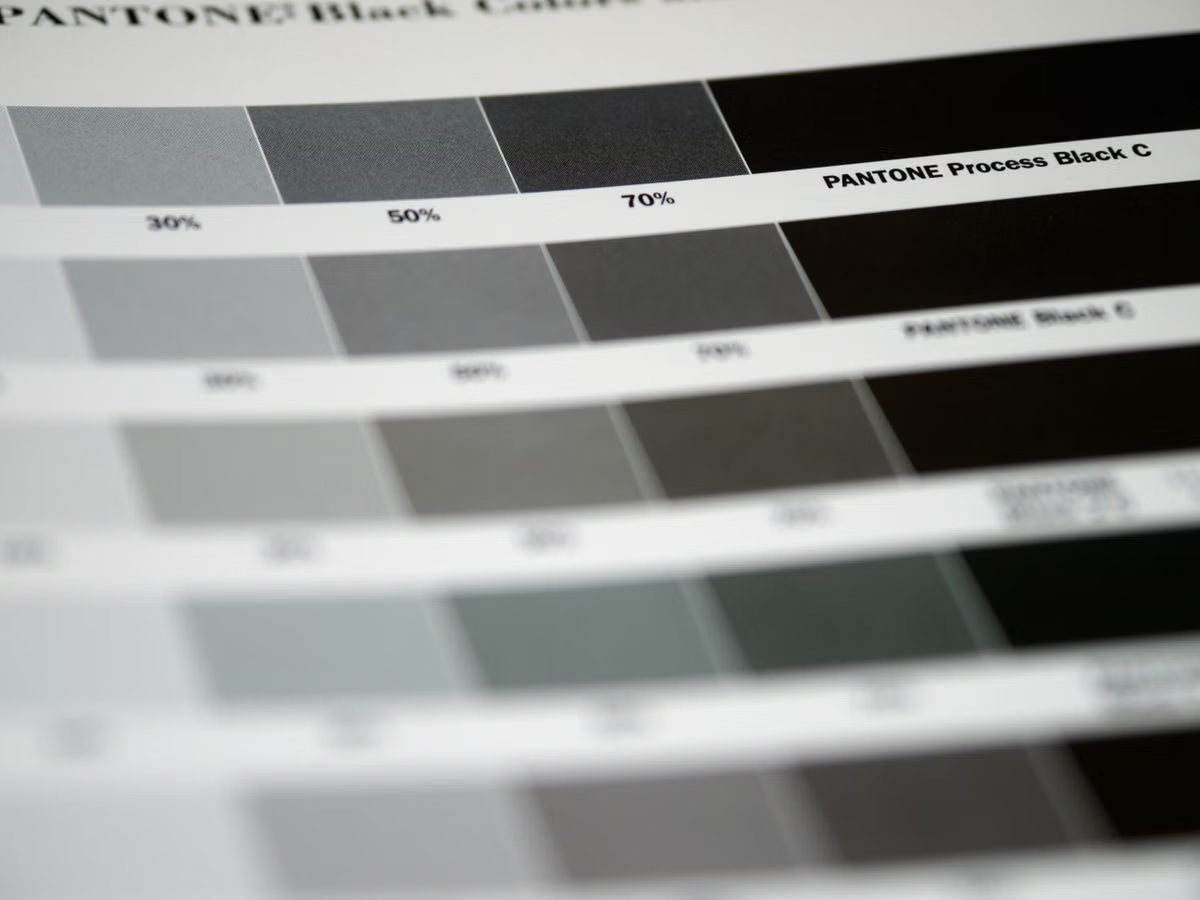
Adobe führt Illustrator 30.8 als Version aus dem August 2026 in den offiziellen Versionshinweisen. Symptom: Sie erstellen die Druckdaten unter Windows und fragen sich, ob für die Freigabe ein Mac erforderlich ist. Schnellste Lösung: Prüfen Sie zuerst die Vorgaben der Druckerei, Farbseparationen und die exportierte PDF-Datei. Nur wenn Sie eine Mac-Umgebung konkret nachbilden müssen oder keinen geeigneten Mac zur Verfügung haben, sollten Sie einen Remote-Mac erwägen. Eine Bildschirmvorschau ersetzt keine Druckerei-Proofprüfung.
Dieser Leitfaden ist für Sie geeignet, wenn Sie als Windows-Designer AI-Dateien und Druck-PDFs abgeben, als Druckvorstufen-Fachkraft PDF/X-, Sonderfarben- oder Überdruckvorgaben prüfen oder als Teamleitung die Zuständigkeiten zwischen Gestaltung, Mac-Prüfung und Druckerei klären müssen.
Illustrator 30.8 Druckdaten remote auf dem Mac prüfen: zuerst die Zuständigkeit festlegen
Die Versionsnummer beantwortet nicht, ob ein konkretes Druck-PDF den Auftrag erfüllt. Adobe dokumentiert Illustrator 30.8, daraus folgt aber weder ein versionsspezifischer Fehler unter Windows noch eine pauschale Notwendigkeit, Dateien auf einem Mac zu kontrollieren. Behandeln Sie Versionsstand und Druckfreigabe als zwei getrennte Fragen: Die erste betrifft die verwendete Software, die zweite die vereinbarten Produktionsvorgaben.
Ordnen Sie die Prüfung drei Verantwortungsbereichen zu:
- Gestaltungsdatei: Sie kontrollieren, ob das AI-Dokument die vorgesehenen Inhalte, Schriften, Bilder, Transparenzen und Farben enthält.
- Arbeitsumgebung: Falls ein konkreter Kunden- oder Teamablauf macOS voraussetzt, prüfen Sie, ob die Datei in dieser Umgebung erwartungsgemäß geöffnet und weiterbearbeitet werden kann.
- Druckfreigabe: Die Druckerei bestätigt ihre Anforderungen und beurteilt den Proof beziehungsweise den vereinbarten Freigabeweg. Eine Remote-Ansicht ist keine physische Druckprobe.
Ein Wechsel der Plattform kann zudem neue Prüfpunkte schaffen: Sind dieselben Schriften verfügbar und lizenziert? Sind verknüpfte Bilder und Quelldateien vollständig übergeben? Ist die Datei nach dem Öffnen weiterhin editierbar? Für Teams kommen Zugriff, Datenschutz und die Löschung temporärer Projektkopien hinzu. Diese Fragen sollten Sie vor dem Upload klären, statt den Remote-Zugriff mit einer Qualitätsgarantie gleichzusetzen.
Farbe und Farbmanagement anhand des Ausgabeziels abgleichen
Beginnen Sie nicht mit einer vermeintlich universellen CMYK-Einstellung. Fragen Sie die Druckerei nach dem gewünschten Farbmodus, dem vorgesehenen Profil und dem erwarteten Umgang mit Sonderfarben. Diese Angaben gehören zum Auftrag; ohne sie lässt sich aus einer Bildschirmdarstellung keine verlässliche Druckfarbe ableiten. Unterschiedliche Papiere, Druckverfahren und Produktionsabläufe können unterschiedliche Vorgaben erfordern.
Adobe empfiehlt, das Farbmanagement vor der Separation zu berücksichtigen und eine Softproof-Ansicht zur Beurteilung am Bildschirm zu verwenden. Die Adobe-Anleitung zu Druckfarben und Separationen beschreibt die entsprechenden Funktionen. Nutzen Sie die Bildschirmvorschau, um Abweichungen oder unerwartete Farbwirkungen zu erkennen, nicht als verbindliche Zusage, dass ein gedruckter Farbton identisch aussehen wird.
Prüfen Sie in Ihrem Dokument konkret:
- Stimmen Farbmodus und eingebettete beziehungsweise zugewiesene Profile mit den schriftlichen Vorgaben überein?
- Wurde ein Profilwechsel oder eine Farbkonvertierung bewusst vorgenommen, statt nur die Anzeige am Monitor zu verändern?
- Ist die verwendete Proof-Ansicht für die Beurteilung des vorgesehenen Ausgabeziels geeignet?
- Gibt es kritische Markenfarben, die von der Druckerei als Sonderfarbe statt als Prozessfarbe verlangt werden?
Separationen, Sonderfarben und Überdruck gezielt kontrollieren
Eine Separationen-Vorschau hilft Ihnen zu prüfen, welche Farbplatten im Dokument angelegt sind und wie sich Objekte auf die einzelnen Platten verteilen. Kontrollieren Sie Prozessfarben und Sonderfarben einzeln. Fragen Sie außerdem, ob bestimmte Platten ausdrücklich erhalten bleiben oder im Ausgabe-PDF anders behandelt werden sollen. Eine Farbe, die im Entwurf wie ein normales Gestaltungselement wirkt, kann in der Druckproduktion eine eigenständige Funktion haben.
Besondere Aufmerksamkeit verdient Überdruck. Ein Objekt mit aktivierter Überdruckeinstellung kann anders ausgegeben werden, als es eine einfache Bildschirmansicht nahelegt. Prüfen Sie deshalb gezielt überdruckende Flächen und Aussparungen, insbesondere dort, wo weiße Elemente oder übereinanderliegende Farben beteiligt sind. Adobe erläutert die Funktion und die Besonderheiten von Weiß in der Dokumentation zum weißen Überdruck. Übernehmen Sie daraus keine pauschale Regel für Ihren Auftrag: Entscheidend bleibt, welche Ausgabe die Druckerei erwartet.
Was müssen Sie vor der Übergabe einer unter Windows erstellten Illustrator-Datei prüfen? Kontrollieren Sie mindestens die Farbplatten, die vorgesehenen Sonderfarben und die Überdruckeinstellungen; gleichen Sie diese Punkte anschließend mit den Vorgaben der Druckerei ab. Die Separationen-Vorschau kann bestimmte Fehler sichtbar machen, zeigt aber nicht sämtliche Produktionsbedingungen. Sie bestätigt weder den späteren Passer noch Rasterung, Druckmarken oder das Ergebnis auf dem tatsächlichen Material.
Wenn eine Platte erscheint, die nicht erwartet wird, ändern Sie nicht sofort die Farbe oder die Objektattribute. Prüfen Sie erst, ob sie durch eine bewusst angelegte Sonderfarbe, ein verknüpftes Element oder eine Überdruckeinstellung entsteht. Halten Sie fest, was die Druckerei verlangt, und vergleichen Sie danach erneut. So vermeiden Sie, eine technisch notwendige Separation aus Versehen aus dem Dokument zu entfernen.**Achtung:** Eine plausible Separationen-Vorschau ist ein Zwischenschritt, keine Druckfreigabe. Lassen Sie ungeklärte Sonderfarben oder Überdrucke von der Druckerei schriftlich bestätigen, bevor Sie die endgültige Datei abgeben.
PDF/X und Ausgabeeinstellungen passend zur Druckerei wählen
PDF/X-4 ist eine konkrete PDF/X-Ausgabeoption, die in den Adobe-Hinweisen zu PDF/X-Dateien behandelt wird. Diese Bezeichnung ist jedoch keine Empfehlung, sie unabhängig vom Auftrag immer zu verwenden. Manche Empfänger nennen ein bestimmtes PDF/X-Profil, ein eigenes Exportprofil oder zusätzliche Einstellungen. Folgen Sie dieser Vorgabe, statt eine vertraute Voreinstellung ohne Rückfrage als allgemeingültig anzusehen.
Prüfen Sie vor dem Export, ob Druckbereich, Seitengröße und Beschnittzugaben dem Auftrag entsprechen. Klären Sie mit der Druckerei auch, ob Marken im PDF erwünscht sind und welche Inhalte im fertigen Seitenformat liegen müssen. Adobe beschreibt die verfügbaren PDF-Ausgabeoptionen sowie die PDF-Voreinstellungen. Die Voreinstellung ist ein Ausgangspunkt; sie nimmt Ihnen nicht die Entscheidung anhand der Empfängervorgaben ab.
Gehen Sie beim Erstellen des PDFs in dieser Reihenfolge vor:
- Übernehmen Sie den geforderten Standard oder das von der Druckerei bereitgestellte Profil.
- Kontrollieren Sie die angezeigten Exportoptionen, statt nur den Namen der Voreinstellung zu lesen.
- Vergleichen Sie Seitenformat, Seitenbereich und Beschnitt mit dem freigegebenen Layout.
- Speichern Sie zusätzlich die bearbeitbare AI-Datei, sofern der Auftrag oder die Zusammenarbeit sie verlangt.
- Öffnen Sie das exportierte PDF erneut und prüfen Sie es unabhängig vom Illustrator-Arbeitsbereich.
Dateiinhalt und PDF-Rückprüfung als eigene Prüfstufe behandeln
Eine saubere Oberfläche in Illustrator garantiert nicht, dass jedes platzierte Element in der ausgelieferten PDF-Datei vollständig und wie erwartet erscheint. Prüfen Sie deshalb eingebettete und verknüpfte Bilder, Transparenzen, Verläufe und Schriftbild im Dokument und anschließend im Export. Ein fehlender Link oder eine unerwartete Transparenzreduzierung kann sich erst in der Ausgabedatei bemerkbar machen.
Führen Sie die Rückprüfung ohne Abkürzung durch:
- Speichern Sie eine Arbeitskopie des AI-Dokuments, damit die Prüfung nicht versehentlich die einzige Quelldatei verändert.
- Kontrollieren Sie in Illustrator, ob verknüpfte Bilder vorhanden und in der vorgesehenen Qualität eingebunden sind.
- Prüfen Sie Schriftbild, Transparenzen und Verläufe an den Stellen, an denen sie für das Layout kritisch sind.
- Exportieren Sie das PDF mit den bestätigten Empfängervorgaben.
- Öffnen Sie das exportierte PDF erneut und vergleichen Sie Seitenformat, sichtbare Inhalte und kritische Details mit dem Entwurf.
- Bewahren Sie die Quelldatei und das freigegebene PDF getrennt und eindeutig benannt auf.
Mit einer Entscheidungsprüfung den Mac-Bedarf bestimmen
Entscheiden Sie anhand des konkreten Prüfauftrags, nicht anhand der Vermutung, ein anderes Betriebssystem mache eine Druckdatei automatisch zuverlässiger. Bewerten Sie dafür, was nachgewiesen werden muss: die Einhaltung der Druckerei-Spezifikation, die Reproduzierbarkeit eines Mac-Arbeitsablaufs oder die Sichtprüfung einer Datei. Der Remote-Zugriff löst nur die zweite Aufgabe, wenn eine tatsächliche Mac-Umgebung benötigt wird; er erzeugt keinen physischen Proof.
Entscheidungshilfe: Kreuzen Sie die zutreffenden Punkte an.
- [ ] Die Druckerei hat konkrete Vorgaben zu PDF/X, Farbprofil, Separationen und Überdruck geliefert. Wenn Sie diese Vorgaben auf Ihrem aktuellen System prüfen und die exportierte PDF-Datei erneut öffnen können, führen Sie dort die technische Vorprüfung durch. Ein Remote-Mac ist dafür nicht automatisch erforderlich.
- [ ] Ein Kunde oder Team verlangt ausdrücklich eine Prüfung im Mac-Arbeitsablauf. Wenn Sie die Übergabe oder das Öffnen unter macOS nachbilden müssen, testen Sie eine repräsentative Projektkopie in einer Mac-Umgebung und prüfen Sie Schriften, Verknüpfungen und Export.
- [ ] Sie haben keinen geeigneten Mac, aber die Mac-Reproduktion ist für die Abnahme tatsächlich erforderlich. Dann kann ein Remote-Mac als zeitlich begrenzte Prüfstation infrage kommen. Klären Sie vorab Dateiübertragung, Softwarezugriff, Lizenzbedingungen und den Umgang mit vertraulichen Dateien.
- [ ] Die Druckerei verlangt einen Proof oder ein physisches Muster. Beauftragen Sie den vereinbarten Proof unabhängig davon, ob die Datei zuvor lokal oder remote auf einem Mac geprüft wurde.
- [ ] Farbprofil, Sonderfarbe oder Überdruck sind noch nicht eindeutig festgelegt. Halten Sie die Prüfung an und lassen Sie die Druckerei ihre Vorgaben schriftlich bestätigen, bevor Sie exportieren oder die Plattform wechseln.
Wie prüfen Sie ein PDF/X nach dem Export auf Farben und Sonderfarben? Kontrollieren Sie die Separationen im Illustrator-Dokument und gleichen Sie die Ausgabe anschließend mit dem geforderten PDF/X-Standard ab. Bestätigen Sie, dass erwartete Sonderfarben vorhanden und nicht versehentlich in Prozessfarben umgewandelt sind; prüfen Sie außerdem Überdruck und das exportierte PDF. Wenn Ihnen eine unabhängige Kontrolle der PDF-Separationen fehlt, fragen Sie die Druckerei, welches Prüfverfahren sie für die Freigabe akzeptiert.
Ein Remote-Mac kann zusätzliche Übergabeaufgaben verursachen: Sie müssen Dateien übertragen, benötigte Schriften und Assets verfügbar machen sowie Lizenz- und Zugriffsrechte beachten. Bei vertraulichen Markenunterlagen sollten Sie außerdem vorab festlegen, wer auf die Dateien zugreifen darf und wie temporäre Projektkopien nach der Prüfung behandelt werden. Ein Remote-Bildschirm kann zudem nicht dieselbe Aussage liefern wie die Druckerei, die mit ihrem Material und Produktionsverfahren einen Proof erstellt.
Die Prüfung mit realen Anforderungen abschließen
Der entscheidende Vergleich lautet nicht „Windows oder Mac“, sondern „Was ist nachzuweisen und wer bestätigt es?“. Die lokale Vorprüfung eignet sich, wenn Ihr Dokument den vereinbarten Exportweg durchläuft und Sie die PDF-Datei nach dem Export kontrollieren können. Eine Mac-Prüfung ist gezielt sinnvoll, wenn Sie einen Mac-Arbeitsablauf reproduzieren müssen oder die dafür erforderliche Umgebung sonst nicht verfügbar ist. Die Druckerei bleibt für ihre Produktionsvorgaben und den vereinbarten Proof zuständig.
Wenn Sie bislang nur auf dem Windows-Rechner prüfen, können unklare Profile, übersehene Separationen oder eine nicht erneut geöffnete PDF-Datei echte Risiken sein. Der Wechsel auf einen Mac beseitigt diese Ursachen nicht automatisch; eine zusätzliche Arbeitsumgebung bringt ihrerseits Dateiübergabe, Schriftverfügbarkeit und Lizenzfragen mit sich. Wenn Ihr Projekt eine Mac-Reproduktion verlangt, können Sie sich zunächst über den MACGPU-Zugang zu Mac-Umgebungen informieren. Wenn Sie anschließend verfügbare Mac-Angebote vergleichen möchten, prüfen Sie die aktuelle Bestellübersicht für Mac-Zugänge anhand Ihres tatsächlichen Projektbedarfs. Ein zeitlich begrenzter Zugriff kann für eine gezielte Reproduktion passen; die endgültige Druckwirkung bleibt jedoch durch den Proof der Druckerei zu bestätigen.
Zuletzt geprüft am 24.10.2026. Versionsstand und Illustrator-Funktionen wurden anhand der verlinkten Adobe-Veröffentlichungs- und Hilfeseiten abgeglichen; PDF/X-, Farb-, Sonderfarben- und Proof-Anforderungen sind projektbezogen mit der Druckerei zu bestätigen.