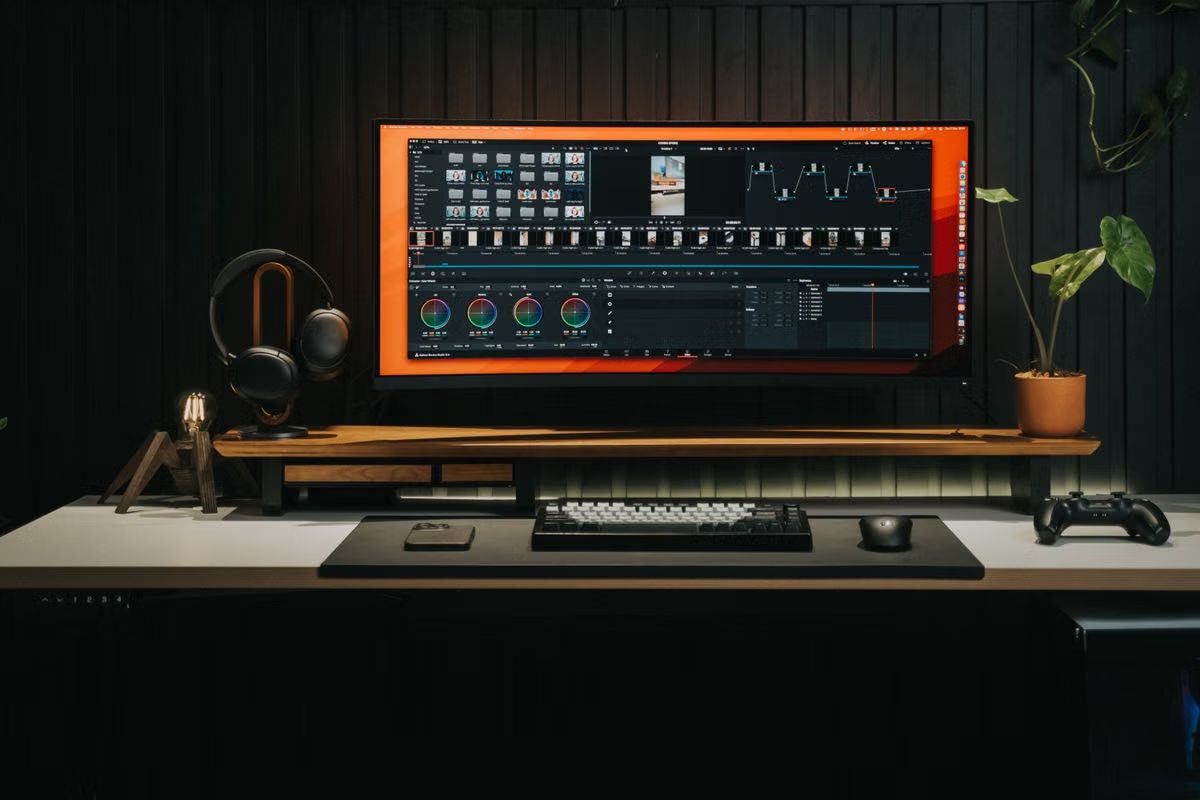
Wenn Ihre 8K-Timeline beim Umschalten auf Originalmedien stockt, ist ein direkter Kauf des M5 Ultra noch nicht automatisch die richtige Antwort. Die schnellste Lösung: Prüfen Sie zuerst ein repräsentatives Projekt auf dem Mac Studio M5 Max; wechseln Sie nur bei dauerhaftem Mehrspur-, Effekt- oder Exportdruck zum M5 Ultra.
Für wen diese Entscheidungshilfe gedacht ist
Diese Anleitung richtet sich an freie Videoeditoren, die hauptsächlich unter Windows arbeiten und vorübergehend eine leistungsfähige Mac-Umgebung benötigen. Sie ist außerdem für Postproduktionsprofis gedacht, die zwischen Mac Studio M5 Max und M5 Ultra abwägen.
Auch Produktionsverantwortliche kleiner Teams finden hier ein Abnahmekriterium, wenn bisher nur technische Daten, Herstellerangaben oder kurze Demovideos vorliegen. Die zentrale Frage lautet nicht, ob „8K“ auf dem Projekt steht, sondern ob Ihr tatsächlicher Arbeitsablauf die zusätzliche Hardware dauerhaft auslastet.
Letzte Aktualisierung: 14.09.2026. Die Produktdaten wurden anhand der Apple-Newsroom-Mitteilung zur neuen Mac-Studio-Generation sowie der offiziellen Mac-Studio-Spezifikationen geprüft. Nach derzeitigem Stand beginnt die Auslieferung am 22.09.2026; bestimmte Optionen mit höherer Speicherausstattung sind laut Apple erst für Ende Oktober 2026 vorgesehen.
Vor dem Kauf: Die 8K-Arbeitslast sauber beschreiben
8K ist ein Medienmerkmal, kein vollständiger Leistungswert
Zwei Projekte mit derselben Ausgabeauflösung können den Rechner sehr unterschiedlich belasten. Ein einzelner, gut unterstützter Kamerastream mit Proxy-Medien stellt andere Anforderungen als mehrere Originalströme, intensive Rauschreduzierung und gleichzeitig laufende Motion-Elemente.
Bevor Sie eine Konfiguration auswählen, dokumentieren Sie deshalb:
- Anzahl und Auflösung der gleichzeitig sichtbaren Kameraspuren;
- Codec und Container der Originalmedien;
- Einsatz von Proxy-Medien oder optimierten Medien;
- Farbkorrektur, Rauschreduzierung, Stabilisierung und Compositing;
- verwendete Plugins und Motion-Vorlagen;
- geplante Exportformate;
- parallele Projekte, die während eines Exports weiterbearbeitet werden müssen;
- benötigten Speicher für Originale, Cache, Proxy-Dateien und Exporte.
Proxy-Medien verändern die Entscheidung
Proxy-Medien sind nicht bloß eine Notlösung für schwache Hardware. Sie können den Schnitt von der Belastung durch hochauflösende Originaldateien entkoppeln. Für die Abnahme müssen Sie aber kontrollieren, ob beim Wechsel auf die Originale dieselben Effekte, Farbkorrekturen und Medienverknüpfungen korrekt funktionieren.
Apple beschreibt in der Anleitung zu Proxy-Dateien in Final Cut Pro, wie Proxy-Medien in den Arbeitsablauf eingebunden werden. Für Ihre Entscheidung bedeutet das: Wenn Sie routiniert mit Proxys arbeiten und die Originalprüfung in einen kontrollierten Abnahmeschritt verschieben können, muss M5 Max nicht automatisch zu knapp bemessen sein.
Wenn Sie dagegen dauerhaft mit Originalmedien schneiden, mehrere hochauflösende Quellen gleichzeitig dekodieren und währenddessen Effekte aktiv lassen, verschiebt sich die Belastung deutlich. Dann ist ein M5 Ultra als Kandidat nachvollziehbar, aber auch hier ersetzt die Chipbezeichnung keinen Projektversuch.
Die offizielle Grenze prüfen, ohne Marketingwerte zu überschätzen
Apple hat den Mac Studio mit M5 Max und M5 Ultra am 25.08.2026 offiziell vorgestellt. Apple bestätigt die beiden Chipoptionen, die Medienfunktionen, die verfügbaren Speichervarianten und den Lieferbeginn in den eigenen Produktinformationen. Diese Angaben definieren die technische Ausgangslage, liefern aber keine Messung Ihrer Timeline.
Die technischen Daten des Mac Studio sind deshalb für drei Prüfungen wichtig:
- Medienverarbeitung: Unterstützt die Hardware die relevanten Medienfunktionen Ihres Workflows?
- Arbeitsspeicher: Reicht die gewählte Speicherausstattung für Ihre Timeline, Plugins und parallel geöffneten Anwendungen?
- Speicher und Anschlüsse: Können Sie Originalmedien, Cache und Exporte mit ausreichender Reserve verwalten?
Auch die offizielle Mac-Studio-Produktseite ersetzt keinen Vergleich mit Ihrem Projekt. Herstellerwerte können unter definierten Testbedingungen korrekt sein und trotzdem nicht abbilden, wie sich Ihre Kombination aus Codec, Plugin, Cache, Speichermedium und Timeline verhält.
Entscheidungspunkt: M5 Max, M5 Ultra oder zunächst Remote Mac
Die folgende Gegenüberstellung ist kein Leistungsranking. Sie ordnet die Wahl nach dem Risiko ein, das Sie bei Ihrem Produktionsablauf tatsächlich vermeiden müssen.
| Entscheidungskriterium | M5 Max zuerst prüfen | M5 Ultra ernsthaft erwägen | Zeitlich begrenzter Remote Mac |
|---|---|---|---|
| Typischer Workflow | Proxy-Schnitt, normale Farbkorrektur, ein laufendes Projekt | Mehrere Originalströme, schwere Effekte, parallele Projekte | Unsichere Arbeitslast oder seltene 8K-Aufträge |
| Abgaberisiko | Termin ist planbar und ein Export genügt | Wiederholte Exporte und kurze Zeitfenster | Kauf soll erst nach einem realen Test erfolgen |
| Effekte | Übliche Stabilisierung, Farbkorrektur und einzelne Motion-Elemente | Dauerhafte Rauschreduzierung, komplexes Compositing und viele Ebenen | Plugins und Medienkette müssen vorab geprüft werden |
| Speicherbedarf | Projekt lässt sich kontrolliert organisieren | Große Originalbestände und mehrere Caches gleichzeitig | Nur für die vereinbarte Test- oder Produktionsdauer |
| Kaufentscheidung | Nach bestandener Projektprüfung | Nach nachweisbarem Engpass auf M5 Max | Wenn Auslastung, Dauer oder Softwarekompatibilität noch unklar sind |
- M5 Max: 4 von 5 Punkten, wenn Sie mit Proxy-Medien arbeiten, ein Projekt nach dem anderen bearbeiten und Effekte gezielt kontrollieren.
- M5 Ultra: 4 von 5 Punkten, wenn mehrere hochauflösende Originalströme, umfangreiche Compositing-Ketten und parallele Exporte regelmäßig zusammenfallen.
- Remote Mac: 5 von 5 Punkten als Prüfweg, wenn Sie noch keine belastbare Aussage aus einem echten Projekt besitzen. Das ist keine dauerhafte Empfehlung für jedes Team, aber ein sinnvoller Zwischenschritt vor einer teuren Fehlkonfiguration.
Erster Test: Eine reproduzierbare Projektkopie vorbereiten
Bevor Sie einen Kauf freigeben, erstellen Sie eine anonymisierte Kopie eines realen Projekts. Verwenden Sie nicht nur eine leere Timeline oder ein Hersteller-Demoprojekt. Die Kopie sollte dieselbe Kamerastruktur, ähnliche Medienformate, typische Effekte und das tatsächliche Ausgabeziel enthalten.
Gehen Sie in dieser Reihenfolge vor:
- Projekt dokumentieren: Notieren Sie Softwareversion, macOS-Version, Medienformate, Timeline-Auflösung, Bildrate und Plugin-Versionen. Diese Angaben müssen zusammen mit dem Ergebnis erhalten bleiben.
- Medienbestand reduzieren: Entfernen Sie nicht benötigte Kundendaten, behalten Sie aber repräsentative Originalclips, Proxy-Dateien, Audiokanäle und Grafiken.
- Speicherpfad festlegen: Trennen Sie nach Möglichkeit Projektdateien, Cache und Arbeitsmedien logisch. Prüfen Sie, ob während des Tests ausreichend freier Speicher vorhanden ist.
- Originalmedien öffnen: Kontrollieren Sie, ob alle Dateien korrekt verknüpft werden und ob Offline-Medien, variable Bildraten oder spezielle Codecs Probleme verursachen.
- Proxy-Medien aktivieren: Vergleichen Sie das Verhalten beim Schneiden mit Proxys und beim Umschalten auf Originalmedien. Dokumentieren Sie jeden Clip, der neu verbunden oder manuell angepasst werden muss.
- Timeline abspielen: Testen Sie dieselben Abschnitte mit Mehrkameraansicht, Farbkorrektur, Stabilisierung, Rauschreduzierung und Motion-Elementen, die Sie im Produktionsalltag verwenden.
- Abgabe vorbereiten: Prüfen Sie die Zielauflösung, den Codec, Audioeinstellungen, Untertitel, Grafiken und alle externen Plugin-Ergebnisse.
Erster Arbeitstag: Verzögerung und Rechenlast getrennt beurteilen
Wenn Sie einen Remote Mac verwenden, müssen Sie zwei völlig verschiedene Symptome auseinanderhalten: verzögerte Bildübertragung und langsame Verarbeitung auf dem Mac.
Eine verzögerte Mausbewegung, nachziehende Vorschau oder verzögertes Tastaturfeedback kann durch Netzwerk, VNC-Übertragung oder die Bildschirmkodierung entstehen. Das beweist nicht, dass der M5 Max die Timeline nicht berechnen kann. Umgekehrt kann eine sofort reagierende Oberfläche trotzdem eine stockende Wiedergabe zeigen, wenn Medien, Effekte oder Dekodierung die eigentliche Engstelle bilden.
Testen Sie deshalb getrennt:
- Reagiert die Benutzeroberfläche bei einer einfachen Timeline sofort?
- Lädt ein Clip schnell, bevor Effekte aktiviert werden?
- Ändert sich die Wiedergabe nach dem Wechsel von Proxy zu Original?
- Tritt der Engpass nur bei Rauschreduzierung oder Compositing auf?
- Bleibt das Verhalten nach längerer Nutzung gleich?
- Können Sie während der Wiedergabe weitere Projektaktionen ausführen?
Für einen verwertbaren Arbeitstag führen Sie ein einfaches Protokoll: Zeitpunkt, Timeline-Abschnitt, Medienmodus, aktivierte Effekte, Verbindungstyp und beobachtetes Symptom. Vermeiden Sie pauschale Einträge wie „zu langsam“. Schreiben Sie stattdessen „Originalmedien, drei Kameraspuren, Rauschreduzierung aktiv, Wiedergabe unterbricht im Abschnitt X“.
FAQ: Was Sie vor der Bestellung noch klären sollten
Wird 8K-Schnitt mit dem M5 Max ruckeln?
Nicht automatisch. Ruckeln kann aus Codec, Mehrkamera-Timeline, Effektkette, Speichermedium oder Proxy-Einstellungen entstehen. Testen Sie zunächst einen repräsentativen Abschnitt mit Original- und Proxy-Medien. Wenn der M5 Max nur bei einer einzelnen extremen Effektkombination an die Grenze kommt, rechtfertigt das noch keinen generellen Wechsel zum M5 Ultra.
Benötigt 8K-Schnitt unbedingt einen M5 Ultra?
Nein. Ein M5 Ultra passt vor allem zu Workloads, bei denen mehrere schwere Aufgaben regelmäßig gleichzeitig laufen: hochauflösende Originalströme, starke Rauschreduzierung, komplexes Compositing und parallele Exporte. Wenn Ihr 8K-Schnitt überwiegend mit Proxys erfolgt und die Abgabe genügend Zeit lässt, ist der M5 Max der sinnvollere erste Prüfpunkt.
Wie testen Sie Final Cut Pro mit 8K-Material?
Verwenden Sie eine Kopie eines echten Projekts und halten Sie alle Bedingungen fest. Öffnen Sie zuerst die Originalmedien, wechseln Sie danach zu Proxys, aktivieren Sie die üblichen Effekte und führen Sie am Ende einen vollständigen Export durch. Prüfen Sie anschließend Bild, Ton, Untertitel und Plugin-Ergebnisse. Nur so erkennen Sie Fehler, die in einer einfachen Wiedergabe verborgen bleiben.
Kann man die echte Schnittgeschwindigkeit vor dem Verkaufsstart beurteilen?
Nur teilweise. Vor der Auslieferung sind Apples bestätigte Spezifikationen, Medienfunktionen und Lieferinformationen verfügbar. Eine verlässliche Aussage über Ihre Timeline, Exportdauer oder Dauerstabilität ist daraus nicht ableitbar. Drittanbieterberichte oder Medienmeinungen können Hinweise liefern, ersetzen aber keinen Test mit Ihrem Projekt und sollten nicht als bestätigte Leistung formuliert werden.
Welches Projekt eignet sich zur Prüfung vor dem Kauf?
Nehmen Sie ein anonymisiertes, bereits abgeschlossenes oder kurz vor der Abgabe stehendes Projekt. Es sollte Ihre häufigsten Kameracodecs, Effekte, Spuren, Grafiken und das endgültige Ausgabeformat enthalten. Ein Demoprojekt ist nur für einen ersten Funktionstest geeignet. Für eine Kaufentscheidung brauchen Sie dagegen dieselbe Medien- und Plugin-Kette, die später bezahlt werden soll.
Erster Export: Der eigentliche Abnahmetest
Der vollständige Export ist der Punkt, an dem die Kaufentscheidung praktisch wird. Eine Timeline kann während des groben Schnitts akzeptabel reagieren und trotzdem bei Effekten, Cache-Aufbau oder der finalen Ausgabe zum Engpass werden.
Führen Sie den Export mit dem Format durch, das Sie tatsächlich ausliefern. Kontrollieren Sie anschließend:
- ob das Projekt vollständig gerendert wurde;
- ob Cache und temporäre Dateien ausreichend Platz hatten;
- ob externe Plugins dieselben Ergebnisse erzeugten;
- ob Audio, Untertitel, Farbkorrektur und Grafiken korrekt enthalten sind;
- ob während des Exports ein zweites Projekt bearbeitet werden musste;
- ob der Export einmalig oder mehrfach wiederholt werden muss.
Veröffentlichen Sie keine selbst berechneten Exportzeiten als allgemeingültige Werte. Jede Zeitangabe benötigt mindestens Projektumfang, Medienformat, Effekte, Softwareversion, Speicherpfad und Verbindungssituation. Für die hier beschriebene M5-Generation liegt vor der tatsächlichen Auslieferung keine belastbare, unter Ihren Bedingungen erhobene Leistungsreihe vor.
Nach der Abnahme: Kauf, Upgrade oder Nutzung nach Bedarf
Nach dem Test können Sie die Entscheidung anhand von drei Fragen treffen:
- Besteht das repräsentative Projekt mit Proxy-Workflow und kontrollierter Originalprüfung? Dann ist M5 Max für viele einzelne 8K-Aufträge der vernünftige Ausgangspunkt.
- Bleiben mehrere Originalströme, schwere Effekte oder parallele Exporte dauerhaft problematisch? Dann ist M5 Ultra besser begründet als ein vorsorgliches Upgrade allein wegen des 8K-Labels.
- Ist die Auslastung unregelmäßig oder fehlen noch verlässliche Projektdaten? Dann ist eine zeitlich begrenzte Remote-Mac-Nutzung ein risikoärmerer Prüfweg als ein sofortiger Hardwarekauf.
Ein Remote Mac ist nicht in jedem Fall die beste Dauerlösung. Bei dauerhaft hoher Auslastung, sehr großen lokalen Medienarchiven oder benötigten physischen Schnittstellen kann ein eigener Mac Studio organisatorisch sinnvoller sein. Für seltene 8K-Projekte, zeitkritische Abnahmen oder einen Kaufvergleich reduziert ein kurzer Test jedoch das Risiko, eine teure Ausstattung nur wegen der Produktbezeichnung zu wählen.
Fazit: Die Arbeitslast entscheidet, nicht das 8K-Etikett
Mac Studio M5 Max ist für viele 8K-Schnittprojekte der richtige erste Kandidat, wenn Sie Proxy-Medien, normale Effektketten und einen planbaren Einzelprojekt-Workflow einsetzen. M5 Ultra wird erst dann sachlich überzeugender, wenn Mehrspur-Originalmaterial, komplexe Effekte, hoher Arbeitsspeicherbedarf oder parallele Exporte im Alltag zusammenkommen.
Wenn Ihre aktuelle Lösung aus einem Windows-System mit inkompatibler macOS-Software, unklarer Plugin-Unterstützung und wiederkehrenden Projektübertragungen besteht, zahlen Sie zudem mit Umwegen: Final Cut Pro ist dort nicht nativ verfügbar, lokale Alternativen können eine erneute Anpassung des Workflows erzwingen, und ein vorschneller Hardwarekauf bindet Kapital, bevor die echte Arbeitslast bekannt ist. In dieser Situation ist die zeitweise Miete eines Mac über MACGPU oft die kontrolliertere Variante: Sie können ein anonymisiertes 8K-Projekt mit Originalen, Proxys, Effekten und Export prüfen, bevor Sie M5 Max kaufen oder auf M5 Ultra wechseln.
Bereiten Sie deshalb zuerst die Projektkopie vor, testen Sie den vollständigen Ablauf und entscheiden Sie erst danach, ob Sie die Mac-Umgebung dauerhaft benötigen oder nur für einzelne Produktionsphasen über MACGPU bereitstellen möchten.