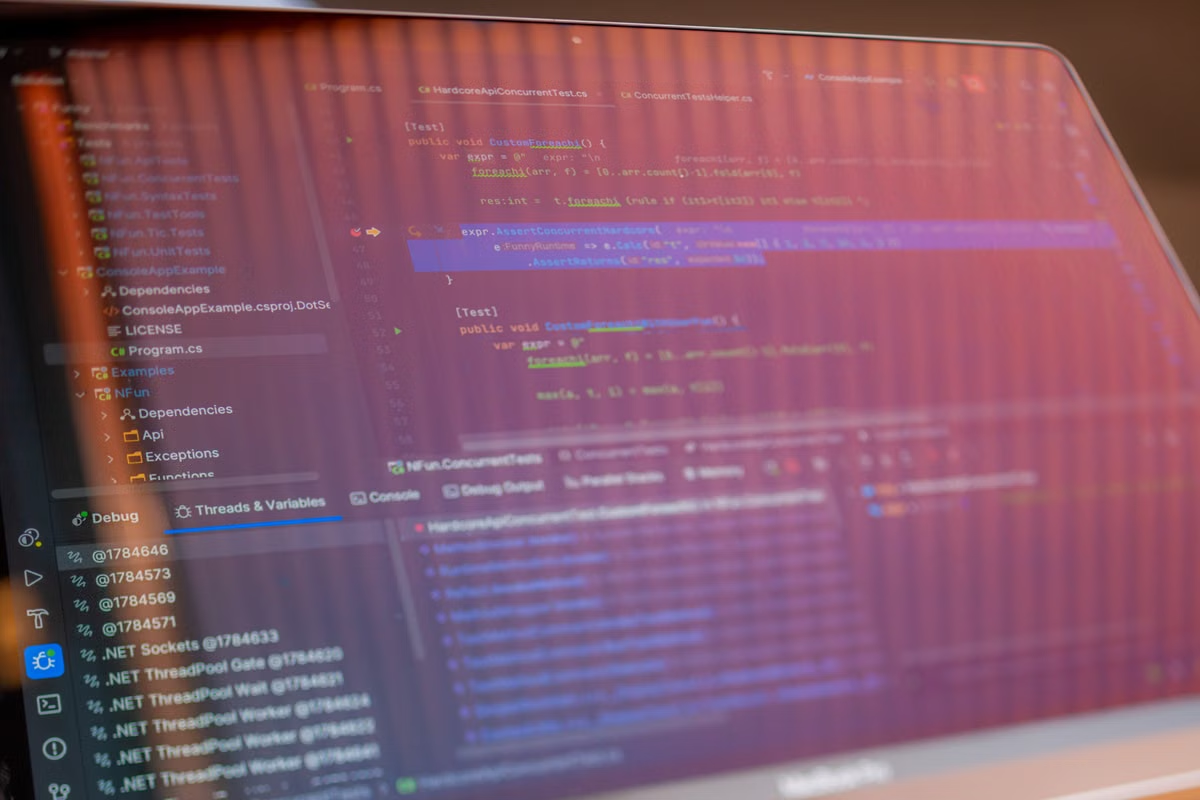
Ihr Kurs verlangt Xcode, aber Sie wissen nicht, ob das MacBook Neo dafür reicht? Nehmen Sie es als möglichen Einstieg, prüfen Sie zuerst die geforderte Xcode- und macOS-Version und testen Sie danach ein echtes Kursprojekt einschließlich der verlangten Simulator-Aufgaben.
Dieser Leitfaden richtet sich an Studierende, die bisher nur einen Windows-PC haben und ein MacBook Neo für iOS-Entwicklung erwägen. Auch wenn Sie das Gerät schon besitzen und SwiftUI oder Xcode gerade erst kennenlernen, können Sie die Schritte zur Prüfung Ihrer Kursaufgaben verwenden. Wenn eine Projektabgabe oder Simulator-Abnahme ansteht, hilft Ihnen die Anleitung, einen möglichen Bedarf an einer zusätzlichen Mac-Umgebung rechtzeitig zu erkennen.
Vor dem Kauf: Kursaufgaben statt Geräteeindruck prüfen
Entscheidend ist nicht, ob ein MacBook Neo allgemein als Einsteigergerät bezeichnet wird. Entscheidend ist, welche Schritte Ihr Kurs tatsächlich verlangt. „Programmieren lernen“ kann eine Textübung ohne Apple-Werkzeuge bedeuten, aber auch ein iOS-Projekt, das Sie in Xcode bauen und in einem Simulator vorführen müssen. Diese Anforderungen sind nicht gleichwertig.
Suchen Sie deshalb vor dem Kauf im Lehrplan, in den Abgabehinweisen und in den Ankündigungen Ihrer Lehrkraft nach konkreten Angaben. Notieren Sie den Namen der benötigten App, die vorgeschriebene Version, das erforderliche macOS und die Form der Abgabe. Achten Sie auch darauf, ob eine Projektdatei genügt oder ob Sie eine laufende App vorführen müssen.
Kann das MacBook Neo das für den Kurs verlangte Xcode installieren? Das lässt sich nur anhand der konkreten Xcode-Version und ihrer Mindestanforderungen an macOS zuverlässig beantworten. Apple veröffentlicht diese Angaben in der Übersicht zu den Systemanforderungen der jeweiligen Xcode-Version. Vergleichen Sie die dort aufgeführte macOS-Version mit der macOS-Version, die Ihr Gerät unterstützt. Eine allgemeine Aussage wie „Xcode läuft auf Macs“ ersetzt diesen Versionsabgleich nicht.
Auch die technischen Gerätedaten sind zunächst nur ein Teil der Prüfung. Apples technische Daten des MacBook Neo nennen unter anderem ein 13-Zoll-Display, 8 GB Arbeitsspeicher sowie Speichervarianten mit 256 GB und 512 GB. Diese Angaben helfen bei der Planung, belegen für sich allein aber nicht, dass eine bestimmte Kursversion von Xcode auf dem Gerät läuft oder dass ein umfangreiches Projekt die Anforderungen Ihrer Lehrkraft erfüllt.
Sortieren Sie Ihre Aufgaben vorab in passende Stufen:
| Kursaufgabe | Was Sie dabei konkret prüfen | Erste Einschätzung |
|---|---|---|
| Swift-Syntax und kleine Übungen | Müssen Sie nur Code schreiben, oder wird Xcode ausdrücklich vorausgesetzt? | Häufig ist die benötigte Entwicklungsumgebung ausschlaggebender als die Projektgröße. |
| SwiftUI-Oberfläche | Können Sie das Projekt mit der verlangten Xcode-Version öffnen, bearbeiten und bauen? | Erst nach dem Versionsabgleich als passend einstufen. |
| Vollständiges iOS-Projekt | Gehören Abhängigkeiten, mehrere Ansichten oder eine festgelegte Abgabeform dazu? | Mit dem tatsächlichen Kursprojekt testen, nicht aus einer kurzen Übung ableiten. |
| Simulator und Vorführung | Müssen Sie eine App im Simulator starten, bedienen und bestimmte Zustände zeigen? | Als eigene Anforderung behandeln; ein erfolgreicher Build allein reicht nicht. |
Vor dem Kauf: Systemanforderungen abgleichen
Erstellen Sie eine kleine Liste mit den Angaben, die Sie belegen können. Tragen Sie keine vermutete Version ein. Wenn die Kursunterlagen die nötige Xcode-Version nicht nennen, lassen Sie diesen Punkt zunächst offen und klären ihn mit der Lehrkraft oder dem Kursanbieter.
| Abzugleichende Angabe | Fundstelle | Was ein passender Eintrag bedeutet |
|---|---|---|
| Benötigte Xcode-Version | Kursplan, Aufgabenblatt oder Auskunft der Lehrkraft | Sie wissen, auf welche Zeile der offiziellen Systemanforderungen Sie schauen müssen. |
| Erforderliche macOS-Version | Apple-Systemanforderungen für diese Xcode-Version | Die für Xcode nötige Systemversion muss mit dem Gerät nutzbar sein. |
| Simulator oder zusätzliche Komponenten | Kursaufgabe und Apples Anleitung zu [zusätzlichen Xcode-Komponenten](https://developer.apple.com/documentation/Xcode/downloading-and-installing-additional-xcode-components?utm_source=openai) | Sie können prüfen, ob für den Kurs zusätzliche Plattform- oder Simulator-Komponenten gebraucht werden. |
| Abgabe und Vorführung | Bewertungsraster oder Aufgabenbeschreibung | Sie erkennen, ob ein Build genügt oder ob die App im Simulator gezeigt werden muss. |
Reicht das MacBook Neo für ein SwiftUI-Einsteigerprojekt? Wenn die Kursversion von Xcode auf dem Gerät unterstützt wird und sich das bereitgestellte Projekt öffnen, ändern, bauen und speichern lässt, kann das ein geeigneter Einstieg sein. Ob es für Ihren gesamten Kurs reicht, hängt zusätzlich von den geforderten Simulator-Aufgaben, Projektdateien und der Abnahme ab.
Für SwiftUI bietet Apple einen Einstiegskurs zu SwiftUI. Nutzen Sie eine kurze Übung daraus oder ein Kursprojekt als Test, aber leiten Sie aus einer gelungenen Übung nicht automatisch ab, dass ein späteres Abschlussprojekt ebenso problemlos läuft. Die Übung beantwortet eine begrenzte Frage: Können Sie den vorgesehenen Arbeitsablauf mit diesem Projekt durchführen?
In der ersten Kurswoche: Arbeitsablauf mit einem kleinen Projekt testen
Sobald Sie Zugang zu einem passenden MacBook Neo haben, beginnen Sie nicht mit einem großen Projekt. Nehmen Sie eine bereitgestellte Übung oder ein neues, kleines Kursprojekt. Ihr Ziel ist, die einzelnen Arbeitsschritte zu überprüfen und mögliche Fehler so einzugrenzen, dass Sie wissen, ob sie vom Projekt, von der Einrichtung oder von einer fehlenden Voraussetzung kommen.
- Kursversion festhalten. Notieren Sie die vorgeschriebene Xcode-Version und die macOS-Anforderung aus den Kursunterlagen. Gleichen Sie diese mit Apples veröffentlichter Systemübersicht ab. Wenn sich die Angaben widersprechen oder nicht eindeutig sind, klären Sie das, bevor Sie Zeit in die Einrichtung investieren.
- Projektdatei öffnen. Verwenden Sie zuerst das vom Kurs bereitgestellte Projekt. Notieren Sie, ob Xcode es ohne Versionswarnung oder fehlende-Komponenten-Meldung öffnet. Eine Warnung ist nicht automatisch ein Ausschlussgrund, sollte aber nicht ignoriert werden, wenn die Aufgabe einen bestimmten Ablauf verlangt.
- Eine kleine Änderung vornehmen. Ändern Sie beispielsweise einen sichtbaren Text oder einen Wert in der Übung. Speichern Sie die Änderung und prüfen Sie, ob sie im Projekt erhalten bleibt. So testen Sie, ob Sie tatsächlich arbeiten können, statt nur die Startseite der Entwicklungsumgebung zu sehen.
- Projekt bauen. Führen Sie den im Kurs vorgesehenen Build-Schritt aus. Ein erfolgreicher Build belegt, dass dieses Projekt unter den gerade verwendeten Bedingungen den entsprechenden Build-Schritt durchlaufen hat. Er beweist nicht, dass jede spätere Abgabe, jede Bibliothek oder jede Simulator-Anforderung erfüllt ist.
- Ergebnis dokumentieren. Halten Sie fest, welche Versionen Sie geprüft haben, welche Meldungen erschienen und welcher Schritt funktioniert hat. Diese Notizen helfen Ihnen, eine konkrete Frage an die Lehrkraft zu stellen, falls später ein anderes Projekt scheitert.
Beim ersten iOS-Projekt: Build und Simulator getrennt abnehmen
Beim Start eines iOS-Projekts werden mehrere Fähigkeiten oft zu einer einzigen Frage zusammengefasst: „Funktioniert Xcode?“ Teilen Sie sie auf. Xcode installieren, ein Projekt bauen, eine App im Simulator starten und die geforderte Vorführung durchführen sind verschiedene Prüfpunkte. Wenn Sie diese auseinanderhalten, können Sie genauer erkennen, an welcher Stelle ein Problem auftritt.
Apple erklärt in der Anleitung zum Ausführen einer App auf simulierten oder physischen Geräten, welche Schritte zum Start auf einem Simulator oder Gerät gehören. Vergleichen Sie diese Schritte mit Ihrem Aufgabenblatt. Verlangt die Lehrkraft nur ein gebautes Projekt, kann die Abnahme anders aussehen als bei einer Live-Vorführung, bei der Sie mehrere Bildschirmzustände zeigen sollen.
| Prüfschritt | Was Sie ausführen | Was das Ergebnis aussagt |
|---|---|---|
| Öffnen | Das Kursprojekt in der vorgesehenen Xcode-Version laden | Projekt und Entwicklungsumgebung können grundsätzlich zusammenarbeiten. |
| Bauen | Den vom Kurs geforderten Build ausführen | Der aktuelle Build-Schritt ist unter den geprüften Bedingungen gelungen. |
| Starten | Die App in der verlangten Simulator-Umgebung ausführen | Zusätzlich zur Build-Fähigkeit funktioniert der vorgesehene Startweg. |
| Vorführen | Die im Bewertungsraster genannten Ansichten und Abläufe zeigen | Sie prüfen die eigentliche Abgabeanforderung, nicht nur die Installation. |
Wenn eine Installation blockiert wird, lässt sich das Projekt nicht bauen oder die verlangte Vorführung gelingt nicht, notieren Sie die genaue Fehlermeldung und den betroffenen Schritt. Prüfen Sie danach die Versionen in den offiziellen Anforderungen und die Vorgaben der Lehrkraft. Wechseln Sie nicht sofort das Gerät: Eine fehlende Komponente, eine falsche Xcode-Version und eine nicht unterstützte Systemversion sind unterschiedliche Ursachen und verlangen unterschiedliche Lösungen.
Während des Kurses: Bedarf anhand einer Bewertungsmatrix entscheiden
Nach den ersten Aufgaben können Sie einschätzen, ob das MacBook Neo den gesamten Kurs trägt oder nur einen Teil davon. Verwenden Sie dafür eine einfache Orientierungswertung. Sie ist kein Leistungstest und behauptet nicht, dass ein Gerät in einer bestimmten Geschwindigkeit arbeitet. Sie hilft Ihnen lediglich, offene Kursanforderungen sichtbar zu machen.
| Bewertung | Bedeutung | Nächster Schritt |
|---|---|---|
| 2 Punkte | Der konkrete Kurs-Schritt wurde auf dem Gerät erfolgreich geprüft. | Mit dem nächsten geforderten Schritt fortfahren. |
| 1 Punkt | Der Schritt ist noch offen oder nur teilweise geprüft. | Vor der nächsten Abgabe gezielt testen oder die Kursleitung fragen. |
| 0 Punkte | Der Schritt scheitert oder eine offizielle Voraussetzung ist nicht erfüllt. | Ursache klären und eine andere Mac-Umgebung einplanen, falls die Aufgabe davon abhängt. |
Auch die Speicherkapazität verdient im Kursalltag einen Blick. Xcode, Projektdateien und zusätzliche Komponenten beanspruchen lokalen Speicher; wie viel Ihr Kurs benötigt, hängt von den installierten Komponenten und den Projekten ab. Prüfen Sie deshalb den freien Speicher vor der Installation und erneut, wenn zusätzliche Simulator-Laufzeitumgebungen anstehen. Die offiziellen technischen Daten nennen die verfügbaren Gerätekonfigurationen, aber nicht den individuellen Speicherbedarf Ihres Kursprojekts.
Nutzen Sie diese Entscheidungsregeln:
- Wenn die verlangte Xcode-Version unterstützt wird und Sie alle Pflichtschritte mit den Kursdateien erfolgreich geprüft haben, dann können Sie das MacBook Neo für diesen Kurs als Arbeitsgerät einplanen.
- Wenn nur Swift-Übungen oder einfache SwiftUI-Aufgaben anstehen, während Simulator-Abnahmen nicht verlangt werden, dann beurteilen Sie das Gerät nach den tatsächlich geforderten Werkzeugen und nicht nach einem späteren iOS-Projekt, das Ihr Kurs gar nicht vorsieht.
- Wenn ein Pflichtschritt wegen einer nicht erfüllten Systemanforderung oder einer nicht verfügbaren Kurskomponente ausfällt, dann klären Sie zuerst die Ursache und planen bei Bedarf eine zusätzliche Mac-Umgebung für genau diese Projektphase.
- Wenn Sie die Anforderungen noch nicht kennen, dann verschieben Sie die Kaufentscheidung, bis Sie Version, Abgabeform und Simulator-Pflicht verbindlich geklärt haben.
Für einzelne Pflichtaufgaben: zusätzliche Mac-Umgebung abwägen
Wenn Ihr vorhandener Windows-PC für gewöhnliche Lernaufgaben genügt, der Kurs aber einzelne Schritte ausdrücklich in Xcode und macOS verlangt, sollten Sie nicht automatisch sämtliche Lernarbeit auf ein neues Gerät verlagern. Sie können allgemeine Programmierübungen auf dem vorhandenen Rechner erledigen und für die macOS-spezifischen Projektphasen eine separate Mac-Umgebung vorsehen. Die passende Lösung hängt davon ab, wie oft Sie diese Aufgaben ausführen, wie lange Sie darauf angewiesen sind und ob Sie dafür eine lokale Maschine benötigen.
Ein Windows-PC kann für viele allgemeine Lernaufgaben weiterhin nützlich sein, ersetzt aber nicht die native Xcode-Umgebung, wenn Ihre Kursaufgabe genau diese verlangt. Ein MacBook Neo wiederum ist kein sicherer Treffer allein aufgrund des Namens: Sie müssen die Versionsanforderungen und die konkreten Abnahmeschritte prüfen. Eine entfernte Mac-Umgebung kann eine Option sein, wenn Ihnen ein lokaler Mac fehlt und Sie nur für bestimmte Kursphasen eine nutzbare macOS-Umgebung brauchen. Prüfen Sie vorher, ob die benötigte Verbindung, Dateiübertragung und Bedienung zu Ihrem Kursablauf passen.
Für eine zusätzliche Mac-Umgebung sollten Sie ebenfalls konkrete Kriterien aufschreiben: Lässt sich die verlangte Xcode-Version verwenden? Können Sie die Kursdateien übertragen? Ist der Simulator für die geforderte Aufgabe verfügbar? Können Sie Ihre Arbeit so sichern, dass Sie sie später wieder öffnen? Wenn Sie die Antworten kennen, lässt sich der Aufwand besser gegen den Kauf eines eigenen Geräts abwägen. Eine Übersicht zu den Mac-Mietoptionen von MACGPU können Sie dann als eine mögliche Variante prüfen, ohne daraus abzuleiten, dass Miete für jede Person die passende Wahl ist.
Ein eigener Mac ist sinnvoller, wenn Sie ihn über längere Zeit regelmäßig benötigen und Ihre Kursanforderungen mit dem gewählten Modell übereinstimmen. Eine zusätzliche Umgebung auf Zeit kann eher passen, wenn Sie bereits einen Computer besitzen und nur für einzelne Xcode- oder Simulator-Schritte eine Mac-Umgebung brauchen. Wer dauerhaft hohe Anforderungen hat oder auf lokale Anschlüsse und unmittelbaren physischen Zugriff angewiesen ist, sollte diese Bedingungen ausdrücklich berücksichtigen, statt eine entfernte Arbeitsumgebung als gleichwertigen Ersatz vorauszusetzen.
Kurzentscheidung: Für „MacBook Neo iOS-Entwicklung“ gilt: zuerst die vorgeschriebene Xcode- und macOS-Version mit Apples aktueller Systemübersicht abgleichen, danach das echte Kursprojekt öffnen, bauen und im geforderten Simulator-Ablauf prüfen. Wenn Ihr Windows-Rechner die allgemeinen Lernaufgaben abdeckt, aber Xcode-Installation, interaktive Simulatorarbeit oder eine Kursabnahme lokal nicht möglich sind, hat diese Lösung klare Grenzen. Eine zusätzliche Mac-Umgebung auf Zeit kann dann die gezielte Alternative zum sofortigen Gerätekauf sein; mit MACGPU können Sie prüfen, ob eine solche Mac-Nutzung zu Ihrer Kursphase passt.