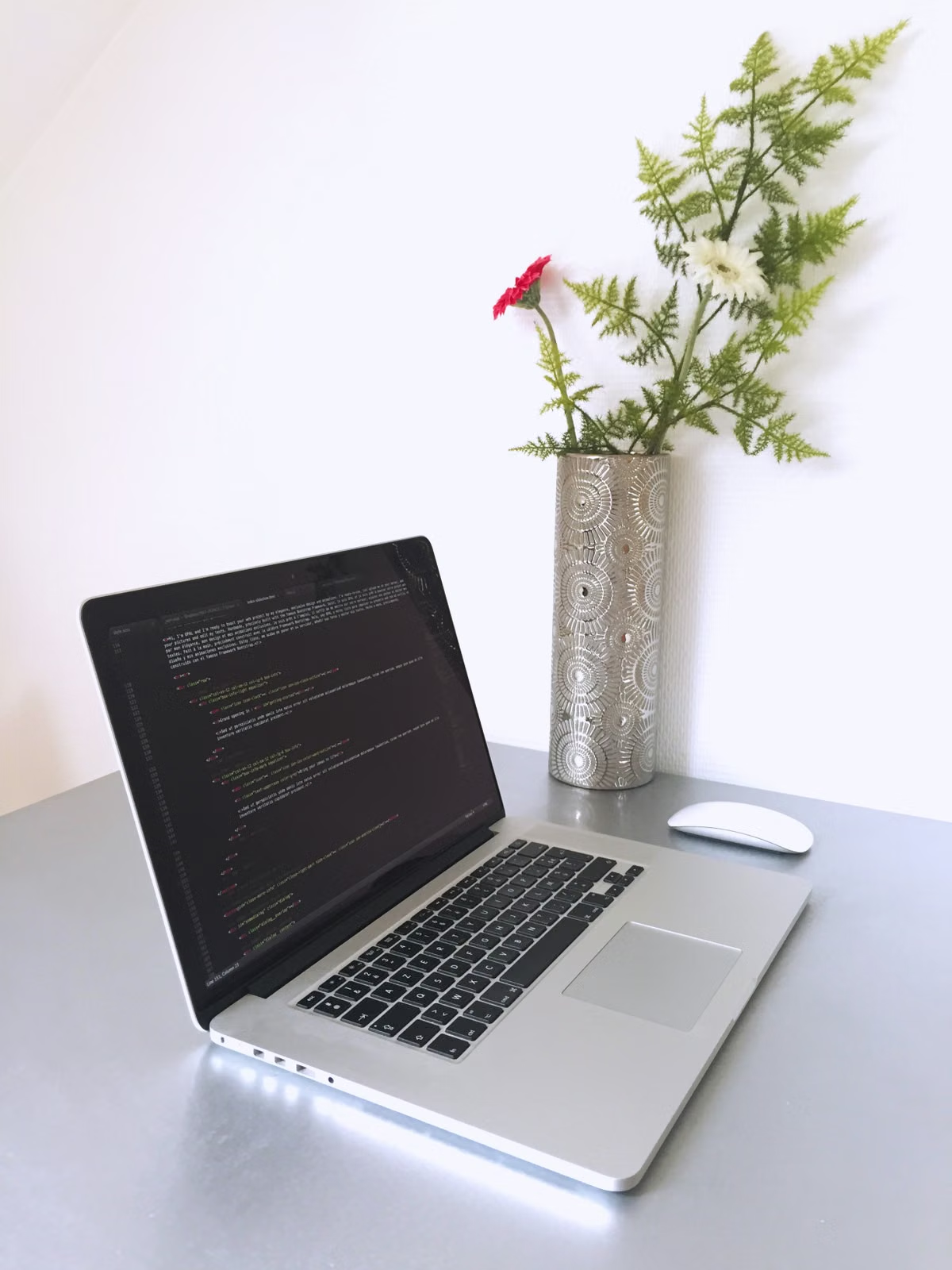
Windows kann Ihnen die Grundlagen von React Native 0.87 vollständig vermitteln; für einen echten iOS-Build, den iOS-Simulator und die Fehlersuche in Xcode brauchen Sie jedoch macOS. Die sinnvollste Einsteigerlösung lautet daher: täglich unter Windows lernen und den Remote-Mac erst dann nutzen, wenn Ihr Kurs iOS bauen, testen oder native Module verlangt.
Dieser Artikel ist für Sie gedacht, wenn Sie nur einen Windows-PC besitzen, React Native 0.87 gerade beginnen und noch nicht wissen, ob Sie langfristig dabei bleiben. Er hilft auch, wenn Ihr Kurs Android und iOS verlangt, Ihr Budget aber zunächst keinen eigenen Mac erlaubt. Wenn Sie bereits Oberflächen schreiben, aber an Simulator, nativen Abhängigkeiten oder Xcode-Fehlern hängen, finden Sie hier eine konkrete Entscheidungshilfe.
Zuletzt aktualisiert am 22.08.2026; Versionsangaben wurden anhand der offiziellen Veröffentlichung von React Native 0.87, der React-Native-Umgebungsdokumentation sowie der Xcode-Systemanforderungen geprüft.
1. Aufgaben trennen: Lerncode ist noch keine iOS-App
React Native verbindet gemeinsamen Anwendungscode mit nativen Teilen des jeweiligen Betriebssystems. Stellen Sie sich den gemeinsamen Code wie den Text eines Theaterstücks vor: Sie können ihn unter Windows schreiben. Für die iOS-Aufführung brauchen Sie aber weiterhin die Bühne, Beleuchtung und Abnahme von macOS und Xcode.
Unter Windows können Sie typischerweise:
- JavaScript- und TypeScript-Grundlagen lernen,
- Komponenten, Eigenschaften und Zustände erstellen,
- Bildschirme und einfache Navigation bauen,
- Daten von einer Webschnittstelle abrufen,
- Quellcode verwalten und Änderungen dokumentieren,
- die Android-Version entwickeln und testen,
- Fehler in Ihrer eigenen Logik mit Editor und Debugger untersuchen.
Die Grenze kommt bei Aufgaben, die nicht mehr nur den gemeinsamen Code betreffen. Dazu gehören der native iOS-Build, der iOS-Simulator, die Signierung, die Gerätekonfiguration und Abhängigkeiten, die in Xcode eingebunden werden. Die offizielle React-Native-Dokumentation nennt für die native iOS-Entwicklung ausdrücklich einen Mac mit Xcode. Die Einrichtungsvoraussetzungen von React Native sollten deshalb vor der Installation geprüft werden, nicht erst nach dem ersten fehlgeschlagenen Build.
React Native 0.87 wurde laut offizieller Veröffentlichung am 11.08.2026 herausgegeben. Diese Versionsangabe ist kein Hinweis darauf, dass Windows nun iOS-Builds ausführen kann. Neue Framework-Funktionen ändern nicht automatisch die Vorgaben der Apple-Entwicklungsumgebung.
2. Die drei Wege nach Build- und Testumfang bewerten
Die entscheidende Frage lautet nicht „Kann ich Code schreiben?“, sondern „Welche Abgabe muss ich technisch nachweisen?“. Eine Bildschirmvorschau im Browser, ein Android-Paket und eine tatsächlich auf dem iOS-Simulator ausgeführte App sind drei unterschiedliche Ergebnisse.
| Lernweg | Gemeinsamer React-Native-Code | Android-Entwicklung | iOS-Simulator und nativer iOS-Build | Geeignet, wenn |
|---|---|---|---|---|
| Nur Windows | Stark | In der Regel gut geeignet | Nicht als vollständige native Umgebung | Sie Grundlagen lernen oder zunächst Android bearbeiten |
| Windows plus Remote-Mac | Stark auf Windows, iOS-Arbeit auf macOS | Gut geeignet | Geeignet, sofern Xcode und Fernzugriff funktionieren | Sie iOS nur in bestimmten Kursphasen benötigen |
| Eigener Mac | Stark | Ebenfalls möglich | Am direktesten und dauerhaft verfügbar | Sie langfristig und häufig für iOS entwickeln |
Apple beschreibt in der Dokumentation zum Ausführen von Apps auf simulierten oder physischen Geräten, wie Xcode Anwendungen auf Simulator und Testgerät startet. Daraus folgt eine klare Grenze: Ein Vorschaufenster oder eine Webdarstellung ersetzt weder den iOS-Simulator noch einen nativen Build.
Bewerten Sie Ihre Situation deshalb nach dem strengsten Kurskriterium:
- Verlangt der Kurs nur Quellcode und Screenshots, kann Windows zunächst genügen.
- Verlangt er einen installierbaren iOS-Build, müssen Sie macOS rechtzeitig einplanen.
- Verlangt er Tests auf mehreren iOS-Versionen oder im iOS-Simulator, benötigen Sie Zugriff auf Xcode.
- Verlangt er Kamera, Benachrichtigungen oder andere native Funktionen, sollten Sie zusätzlich einen echten Build- und Debugging-Durchlauf einplanen.
3. Den Fehlerort finden, bevor Sie das Betriebssystem wechseln
Viele Anfänger wechseln bei jedem Fehler die Entwicklungsumgebung. Das kostet Zeit, löst aber nicht jedes Problem. Ein fehlender Doppelpunkt, ein falscher Zustandswert oder eine fehlerhafte Navigation lässt sich meist dort untersuchen, wo Sie den Code schreiben — also weiterhin unter Windows.
Anders sieht es aus, wenn der Fehler in der nativen Schicht entsteht. Typische Signale sind:
- eine Bibliothek funktioniert in Android, aber nicht in iOS,
- der Build bricht beim Einbinden eines nativen Moduls ab,
- Xcode meldet eine fehlende Fähigkeit oder Berechtigung,
- das Projekt startet im iOS-Simulator nicht,
- eine Kamera, Mitteilung oder Hintergrundfunktion wird nicht korrekt registriert,
- die Abhängigkeiten lassen sich auf iOS nicht auflösen.
Bei Funktionen und Berechtigungen ist auch die offizielle Xcode-Dokumentation zum Hinzufügen von Capabilities relevant. Sie macht deutlich, dass bestimmte App-Funktionen nicht allein durch eine JavaScript-Zeile aktiviert werden.
React Native 0.87 unterstützt Swift Package Manager weiterhin als experimentelle Fähigkeit. Das darf nicht als vollständiger Ersatz für den bisherigen iOS-Abhängigkeits- und Xcode-Ablauf verstanden werden. Experimentell bedeutet hier: Sie sollten bei einem Kursprojekt nicht voraussetzen, dass jede bestehende Bibliothek, jedes Skript und jeder Build-Schritt dadurch ohne Xcode oder macOS auskommt.
4. Die Arbeitsverteilung als Doppelspur einrichten
Für Einsteiger ist eine getrennte Zuständigkeit der Geräte oft stabiler als der Versuch, alles auf Windows zu erzwingen. Windows bleibt Ihr täglicher Arbeitsplatz; macOS wird für iOS-Build, Simulator und native Diagnose geöffnet.
Gehen Sie in dieser Reihenfolge vor:
- Kursanforderungen notieren
- Das Projekt unter Windows starten
- Die Versionsstände festhalten
- Den Mac-Zugang vor dem ersten iOS-Termin testen
- Einen iOS-Simulator-Lauf durchführen
- Einen nativen Fehler absichtlich dokumentieren
- Die Rückkehr zu einem reproduzierbaren Stand sichern
Bei einem Remote-Mac sind zusätzlich Datenschutz und Kontentrennung wichtig. Verwenden Sie für das Kursprojekt ein separates Benutzerkonto, speichern Sie keine privaten Schlüssel in gemeinsam zugänglichen Ordnern und prüfen Sie, welche Dateien automatisch synchronisiert werden. Gerade bei studentischen Projekten sollten persönliche Daten, Zugangstoken und Testkonten nicht unnötig auf einem entfernten System liegen.
5. Stabilität nicht nur an der Bildqualität messen
Ein Remote-Mac kann den iOS-Simulator ausführen, aber die Lernqualität hängt nicht allein davon ab, ob sich das Bild flüssig bewegt. Für eine echte Kursabgabe zählen mindestens vier andere Punkte:
- Projektübertragung: Können Sie einen definierten Stand zuverlässig öffnen und wieder zurückholen?
- Sitzungsstabilität: Was passiert mit einem laufenden Build, wenn die Verbindung abbricht?
- Anmelde- und Rechtekonzept: Haben Sie ein eigenes Konto und ausreichende Rechte für Projekt, Xcode und Abhängigkeiten?
- Fehlerzugriff: Können Sie vollständige Build-Logs kopieren, ohne nur einen abgeschnittenen Screenshot zu sehen?
Für die Verbindung sind VNC, SSH oder eine Web-Konsole je nach Aufgabe unterschiedlich nützlich. SSH eignet sich gut für Dateien, Befehle und Protokolle, ersetzt aber keine grafische Xcode-Sitzung. Für den Simulator brauchen Sie einen funktionierenden grafischen Zugriff. Wenn Sie die technischen Prüfpunkte systematisch abarbeiten möchten, hilft Ihnen die deutsche Übersicht von MACGPU als Ausgangspunkt für den verfügbaren Mac-Zugang.
6. Lernkosten anhand Ihrer Nutzung statt anhand eines Bauchgefühls planen
Eine konkrete Mietsumme oder Gerätekonfiguration lässt sich ohne eine aktuelle Produktseite nicht seriös nennen. Schreiben Sie deshalb drei Werte über eine Woche hinweg auf:
- Wie oft müssen Sie macOS tatsächlich öffnen?
- Wie lange dauert ein vollständiger iOS-Build oder Testlauf?
- Wie viele Wochen bleiben bis zur Kursabgabe oder bis zum nächsten Projektabschnitt?
Bei phasenweiser Nutzung — beispielsweise mehrere Wochen mit iOS-Simulator, nativen Bibliotheken und wiederholten Abgaben — passt ein zeitlich begrenzter Remote-Mac häufig besser als ein vorschneller Kauf. Prüfen Sie dabei nicht nur die Mietdauer, sondern auch Übergabe, Verbindungsmethode, Kontentrennung und die Möglichkeit, den Projektstand nach einer Unterbrechung wiederherzustellen. Einen Überblick über die Mac-Mietoptionen für Studierende können Sie anschließend mit Ihrem Kurskalender abgleichen.
Bei dauerhaft hoher Nutzung wird ein eigener Mac nachvollziehbarer, wenn Sie fast täglich iOS bauen, offline arbeiten müssen oder physische Geräte und Anschlüsse benötigen. Ein Remote-Mac ist dann nicht automatisch die beste Dauerlösung. Er bleibt aber eine sinnvolle Zwischenstufe, wenn Sie erst feststellen möchten, ob iOS-Entwicklung tatsächlich Ihr langfristiger Schwerpunkt wird.
Häufige Fragen von React-Native-Einsteigern
Kann Windows den gesamten gemeinsamen Code abdecken?
Für JavaScript, TypeScript, Komponenten, Navigation, Datenabrufe und viele Logikfehler reicht Windows in der Lernphase aus. Sie sollten jedoch unterscheiden, ob Ihr Kurs den gemeinsamen Code prüft oder eine tatsächlich gebaute iOS-Anwendung. Für Letzteres müssen Sie den macOS- und Xcode-Schritt einplanen.
Funktioniert der iOS-Simulator auf einem entfernten Mac?
Der Simulator läuft auf dem entfernten Mac und wird über eine grafische Verbindung angezeigt. Das funktioniert nur, wenn Xcode eingerichtet ist und die Sitzung stabil bleibt. Testen Sie eine kleine Anwendung inklusive Änderung und erneutem Start, bevor Sie den Zugang für eine wichtige Abgabe verwenden.
Kann ich ein iPhone direkt mit Windows verbinden?
Ein Windows-PC allein ersetzt nicht den üblichen Xcode-Ablauf für eine native iOS-App. Wenn ein physisches iPhone verlangt wird, benötigen Sie einen passenden Mac-Zugang, eine zulässige Geräteanmeldung und die erforderliche Signierung. Verwenden Sie keine gemeinsam genutzten Entwicklerkonten und umgehen Sie keine Geräteverwaltung Ihrer Schule.
Wie synchronisiere ich das Projekt zwischen Windows und macOS?
Verwenden Sie eine nachvollziehbare Versionsverwaltung und übertragen Sie nur Projektdateien, die wirklich benötigt werden. Installierte Abhängigkeiten und systemabhängige Build-Ordner sollten Sie nicht blind zwischen den Betriebssystemen kopieren. Prüfen Sie nach jedem Wechsel, ob beide Umgebungen denselben dokumentierten Projektstand verwenden.
Muss ich vor dem ersten Tutorial sofort einen Mac kaufen?
Nein. Wenn Sie React Native zunächst mit Oberflächen, TypeScript und Android lernen, können Sie den Kauf aufschieben. Entscheidend ist, den Mac-Zugang vor dem ersten verpflichtenden iOS-Build zu testen. So kaufen Sie nicht aus Unsicherheit, blockieren aber auch nicht Ihre Abgabe durch eine zu späte Einrichtung.
7. Die Auswahl nach vier konkreten Bedingungen treffen
Nutzen Sie diese Reihenfolge, statt sich nur von der Frage „Mac oder Windows?“ leiten zu lassen:
- Kein iOS-Simulator, keine nativen Module, kurze Lernphase: Bleiben Sie zunächst bei Windows.
- iOS-Simulator erforderlich, aber nur in einzelnen Kurswochen: Arbeiten Sie im Doppelspur-Modell und nutzen Sie bei Bedarf einen Remote-Mac.
- Native Module, wiederholte iOS-Builds und regelmäßige Fehlersuche: Planen Sie einen verlässlich erreichbaren Mac-Zugang über die gesamte Projektphase ein.
- Lange Laufzeit, fast tägliche Nutzung und Bedarf an physischem Zubehör: Vergleichen Sie ernsthaft den Kauf eines eigenen Mac mit den laufenden Miet- und Zugangsanforderungen.
Wenn Ihr aktueller Windows-Weg bereits an iOS-Simulator, Xcode-Build oder nativen Abhängigkeiten stoppt, hat er für diesen Teil drei klare Nachteile: Der native Fehler bleibt unsichtbar, iOS-Tests lassen sich nicht zuverlässig ausführen und die Kursabgabe hängt von einer Umgebung ab, die Windows allein nicht bereitstellt. In diesem Fall ist es sinnvoll, zunächst einen vollständigen Kursdurchlauf auf einem MACGPU-Remote-Mac zu testen, die benötigte Mietdauer und Verbindungsart mit Ihrem Kalender abzugleichen und erst danach über einen Kauf zu entscheiden. Für eine kurzfristige Lernphase ist das meist nachvollziehbarer als ein sofortiger Gerätewechsel; für langfristige tägliche Entwicklung sollten Sie die Eigentumskosten und den Bedarf an physischer Hardware ehrlich gegenrechnen.