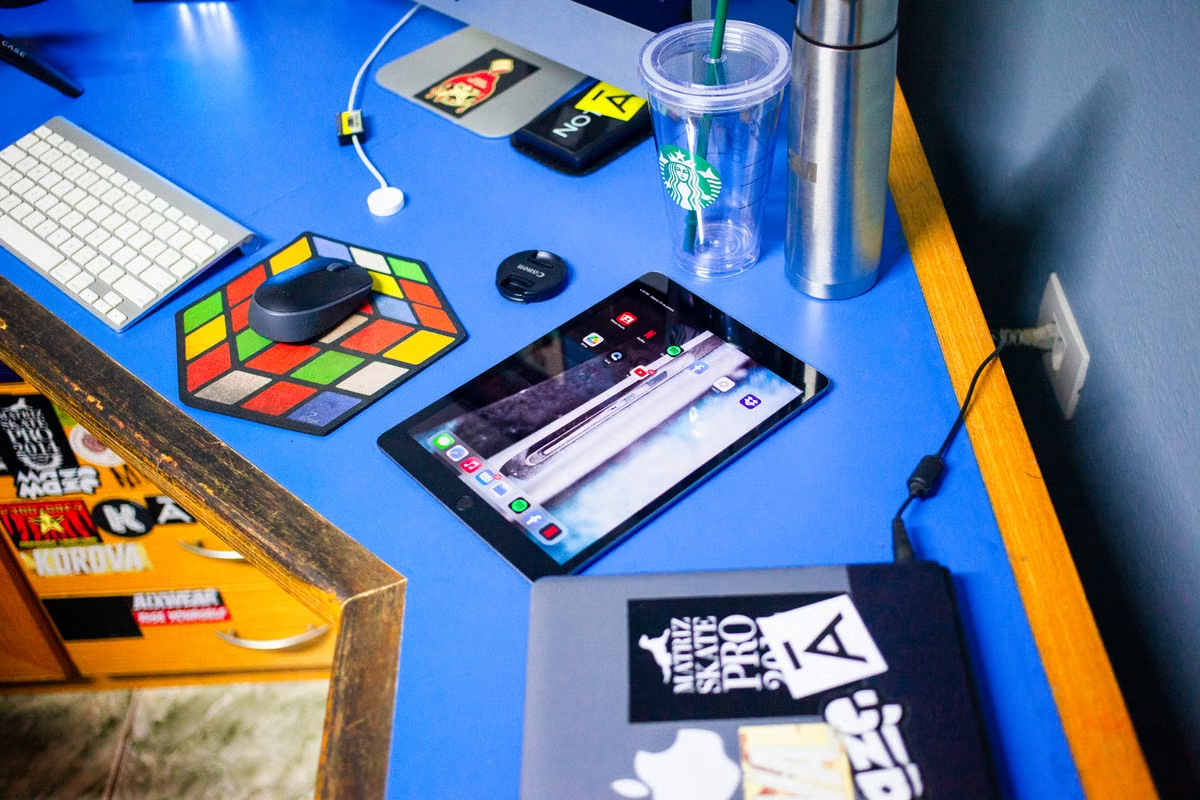
Le 29 juillet 2026, Cursor a annoncé la disponibilité de son application iPad sur les forfaits payants, avec suivi de plusieurs agents, revue complète des pull requests, contrôles, validations et fusion depuis l’application officielle (changelog officiel de Cursor). Cela conduit à une conclusion opérationnelle : Cursor for iPad ne remplace pas complètement un ordinateur de développement. Utilisez-le comme poste de pilotage mobile pour lancer des agents, suivre leur travail et relire des PR ; conservez un ordinateur disponible, local ou distant, pour les services privés, le débogage, la construction et Xcode.
Symptôme : votre agent a généré une modification depuis l’iPad, mais vous ne pouvez pas lancer le service local, ouvrir le simulateur ou effectuer la construction finale.
Solution la plus rapide : adoptez un fonctionnement à deux niveaux : l’iPad pour la supervision et un environnement d’exécution permanent pour les dépendances locales, les tests complexes et les outils macOS.
À qui cette procédure s’adresse
Ce guide s’adresse aux développeurs indépendants qui voyagent avec un iPad et veulent continuer à faire avancer leurs tâches sans transporter leur ordinateur principal.
Il concerne aussi les ingénieurs qui doivent surveiller plusieurs agents, traiter des alertes ou relire des PR depuis les transports, ainsi que les équipes multiplateformes qui doivent livrer avec Xcode sans disposer en permanence d’un Mac accessible.
*Dernière mise à jour : 12 août 2026. Les informations ont été vérifiées à partir du changelog, de la documentation produit, des pages de tarification et de sécurité de Cursor, ainsi que des exigences système publiées par Apple Developer.***Point de contrôle :** ne confondez pas « poursuivre une tâche » et « remplacer un ordinateur de développement ». Le premier est désormais réaliste depuis un iPad ; le second dépend encore de l’environnement dans lequel le code est exécuté.
Commencez par définir ce que signifie « remplacer un ordinateur »
Un ordinateur de développement ne sert pas uniquement à afficher des fichiers. Pour considérer qu’un appareil le remplace, vous devez pouvoir enchaîner les opérations suivantes sans reprendre une autre machine :
- accéder au dépôt et à ses branches ;
- modifier plusieurs fichiers ;
- installer ou retrouver les dépendances attendues ;
- lancer les tests, les services locaux et les outils de diagnostic ;
- inspecter les journaux et reproduire une erreur ;
- relire les différences ;
- valider puis fusionner la livraison.
La première limite est donc l’emplacement réel de l’exécution. Une interface mobile peut piloter un agent, mais elle ne transforme pas iPadOS en poste macOS. La deuxième limite concerne les dépendances : un agent cloud peut préparer son propre environnement, tandis qu’un agent contrôlé à distance dépend de la machine qui l’exécute. La troisième limite est la validation finale : une capture d’écran ou un diff propre ne prouve pas qu’une application Apple se construit et s’installe correctement dans la configuration cible.
À cela s’ajoutent trois coûts moins visibles :
- la connexion réseau devient une condition opérationnelle pour chaque action de supervision ;
- les tâches qui attendent une autorisation humaine restent bloquées jusqu’à votre intervention ;
- les crédits ou unités d’utilisation des agents doivent être suivis séparément de l’abonnement, selon le forfait et le mode choisi.
Préparez l’environnement avant de lancer le premier agent
Avant de partir avec l’iPad seul, vous devez déterminer quelle machine exécutera réellement la tâche.
Option 1 : l’agent cloud pour un dépôt standardisé
Les Cloud Agents de Cursor s’exécutent dans des environnements distants isolés disposant d’un environnement de développement destiné à tester, vérifier et présenter les modifications. La documentation officielle des agents web et mobiles décrit le choix du dépôt, le lancement depuis l’interface distante et la reprise du travail depuis un autre appareil.
Cette option est adaptée si votre projet possède :
- un fichier de configuration reproductible ;
- des scripts d’installation documentés ;
- des tests exécutables sans accès au réseau privé de votre entreprise ;
- des secrets injectés par un mécanisme prévu pour l’environnement distant ;
- une procédure claire pour produire une branche et une PR.
La documentation des Background Agents de Cursor précise que ces agents peuvent installer des paquets et accéder à Internet dans leur environnement d’exécution. Cette architecture explique pourquoi elle convient à un dépôt reproductible, mais ne reproduit pas nécessairement votre poste macOS, votre réseau interne ou vos outils matériels.
Option 2 : Remote Control pour une machine déjà configurée
Remote Control vous permet de continuer à diriger un agent lancé sur votre ordinateur. Dans ce cas, le code, les outils, les extensions, les services locaux et les fichiers de configuration restent sur cette machine. Cursor propose également un réglage pour maintenir l’ordinateur éveillé pendant la connexion à distance.
Cette solution est plus cohérente lorsque votre environnement est difficile à reproduire. Elle impose toutefois que l’ordinateur soit allumé, connecté, accessible et suffisamment stable pour supporter une session longue. Sur les forfaits d’équipe et d’entreprise, l’administrateur doit en outre activer Remote Control dans le tableau de bord Cursor.
L’ordinateur doit-il rester allumé avec Cursor for iPad ?
Pas toujours. Avec un Cloud Agent, l’exécution se déroule dans l’environnement distant et votre ordinateur peut rester fermé. Avec Remote Control, oui : la machine contrôlée doit rester éveillée et joignable, sauf si votre organisation met en place une autre infrastructure d’exécution persistante. La différence n’est donc pas visuelle dans l’iPad ; elle se situe dans le lieu où l’agent travaille.
Vérifiez les accès avant le départ
Ne lancez pas votre première tâche urgente depuis un réseau d’hôtel sans contrôler les éléments suivants :
- le dépôt est-il visible par l’intégration utilisée par l’agent ?
- les droits permettent-ils de créer une branche et une PR ?
- les variables nécessaires sont-elles disponibles sans copier de secrets dans la conversation ?
- les règles de protection de branche imposent-elles une validation supplémentaire ?
- la machine distante peut-elle atteindre les services requis ?
- les notifications sont-elles activées pour les erreurs, demandes d’intervention et fins d’exécution ?
Lancez le travail en choisissant le bon mode d’exécution
Le choix entre Cloud Agents et Remote Control doit se faire selon la nature de la tâche, pas selon la préférence pour une interface.
Pour un correctif sur une application web, une mise à jour de documentation technique ou une modification accompagnée de tests automatisés, le cloud est généralement le chemin le plus simple. Vous pouvez lancer le travail depuis l’iPad, recevoir une notification, inspecter les fichiers modifiés et demander une nouvelle passe sans rouvrir votre poste principal.
Pour une tâche qui dépend de votre environnement local, Remote Control est préférable. C’est notamment le cas si vous devez vérifier un service lancé sur votre ordinateur, utiliser une extension interne, conserver un accès VPN ou reprendre exactement une session déjà préparée.
Quelle différence entre Cursor Cloud Agents et Remote Control ?
Avec Cloud Agents, le dépôt et l’exécution sont transférés dans un environnement distant préparé pour l’agent. Avec Remote Control, l’iPad commande une session qui demeure sur votre ordinateur. Le premier mode privilégie la reproductibilité ; le second conserve votre configuration locale. Si vous ne pouvez pas décrire l’environnement avec un script, partez du principe que Remote Control sera plus fiable, à condition de laisser la machine accessible.
Procédure de lancement recommandée
- Ouvrez le dépôt depuis l’application ou l’interface mobile.
- Décrivez la tâche avec le résultat attendu, les fichiers concernés et les tests obligatoires.
- Indiquez explicitement ce que l’agent ne doit pas modifier.
- Choisissez Cloud Agents si l’environnement est reproductible ; choisissez Remote Control si la tâche dépend de votre ordinateur.
- Demandez une branche dédiée et une synthèse des commandes exécutées.
- Activez les notifications pour les demandes d’intervention et les contrôles échoués.
- Avant toute fusion, exigez le détail des tests passés et des tests non exécutés.
Surveillez l’agent sans lui attribuer des capacités qu’il n’a pas
L’application iPad est utile lorsque vous devez prendre des décisions espacées dans le temps. Vous pouvez observer plusieurs agents, basculer entre des conversations, envoyer des instructions complémentaires et consulter des artefacts comme les différences, journaux, captures ou démonstrations. Le changelog du lancement mobile mentionne également les notifications lorsqu’un agent termine son travail, attend une intervention ou prépare une revue.
Cela convient bien à des tâches comme :
- demander à un agent d’ajouter une couverture de test ;
- interrompre une modification trop large ;
- commenter une capture d’interface ;
- demander une correction après l’échec d’un contrôle ;
- comparer plusieurs PR avant de revenir au poste principal.
N’utilisez donc pas une démonstration générée par l’agent comme preuve suffisante. Une vidéo ou une capture peut confirmer qu’un scénario semble fonctionner dans son environnement ; elle ne garantit pas que le même comportement sera obtenu avec vos certificats, votre version de SDK, vos réglages de signature ou vos dépendances privées.
Faites de la revue de PR un véritable point d’arrêt
La revue mobile devient intéressante si elle sert à empêcher une fusion incorrecte, et non à approuver rapidement une modification parce que l’agent affirme avoir terminé.
Cursor indique que l’écran de revue mobile couvre la PR complète, avec commentaires, contrôles et validations. Vous pouvez ajouter ou modifier des réviseurs, lire les remarques et demander à l’agent de résoudre certains points. Le lancement du 29 juillet 2026 mentionne aussi la prise en charge de plusieurs PR issues d’une même session.
Pour tester sérieusement le flux, utilisez une tâche qui comporte volontairement :
- un contrôle automatique en échec ;
- une modification nécessitant une décision humaine ;
- une différence dans un fichier sensible ;
- une correction qui doit être suivie d’un nouveau passage des tests.
- identifier la cause de l’échec ;
- demander à l’agent de corriger sans élargir le périmètre ;
- constater qu’un nouveau contrôle a bien été lancé ;
- lire les fichiers modifiés, pas seulement le résumé ;
- refuser la fusion si une validation reste manquante.
Gardez une frontière stricte pour Xcode et la construction Apple
Cursor for iPad peut-il lancer Xcode et construire une application iOS ?
Non, pas comme environnement d’exécution autonome. L’iPad peut contrôler un agent, consulter une PR ou participer à une validation distante, mais Xcode reste lié à macOS. La page Apple Developer consacrée aux exigences système de Xcode liste les versions de macOS prises en charge, les SDK, les simulateurs et les appareils compatibles pour chaque version de Xcode.
Au moment de cette vérification, Apple indique notamment que Xcode 27 bêta 4 nécessite macOS Tahoe 26.4 ou une version ultérieure, tandis que Xcode 26.6 est associé à macOS Tahoe 26.2 et aux versions ultérieures compatibles. Ces exigences évoluent avec les versions de Xcode : vous devez donc contrôler la ligne correspondant exactement au SDK que votre équipe utilise.
La conséquence opérationnelle est simple :
- pour un projet web ou serveur, un Cloud Agent peut parfois couvrir l’essentiel du cycle ;
- pour une application iOS, il faut une machine macOS pour Xcode, les simulateurs, la signature et les SDK ;
- pour visionOS, Apple précise que le développement nécessite un Mac doté d’une puce Apple.
Contrôlez la confidentialité avant d’autoriser un agent autonome
Un agent cloud n’est pas seulement un assistant conversationnel : il peut cloner un dépôt, modifier des fichiers, installer des paquets et exécuter des commandes dans son environnement. La documentation officielle des Background Agents signale que ces agents peuvent avoir accès à Internet et qu’une exécution automatique augmente le risque d’exfiltration par injection de commande ou de contenu malveillant.
La page de sécurité de Cursor précise que le code peut être transmis aux serveurs pour fournir les fonctions d’IA. Le mode Privacy Mode modifie la conservation et l’utilisation des données, mais il ne signifie pas que le code n’est jamais transmis pendant une requête. Cursor recommande également l’utilisation d’un fichier .cursorignore pour exclure certains fichiers et répertoires des requêtes IA.
Avant de déléguer une tâche depuis un iPad, contrôlez donc :
- le mode de confidentialité du compte ou de l’équipe ;
- les modèles autorisés par votre politique interne ;
- les secrets absents du dépôt et des prompts ;
- les fichiers exclus avec
.cursorignore; - les permissions de l’intégration de dépôt ;
- les commandes que l’agent est autorisé à exécuter ;
- la procédure d’approbation avant fusion.
Évaluez la solution après une semaine de livraisons
Ne mesurez pas l’expérience avec une impression générale. Après une semaine d’utilisation, relevez pour chaque tâche :
- le type de dépôt ;
- le mode choisi : Cloud Agents ou Remote Control ;
- la réussite du test attendu ;
- le nombre de reprises humaines ;
- le temps passé à attendre une réponse ou une validation ;
- les contrôles réellement exécutés ;
- les blocages liés à l’accès réseau ou aux secrets ;
- le coût d’utilisation affiché par le compte ;
- la nécessité ou non de reprendre un Mac pour terminer.
Tableau de décision des environnements
| Situation rencontrée | Environnement à privilégier | Pourquoi | Limite à accepter |
|---|---|---|---|
| Correctif web avec tests reproductibles | iPad + Cloud Agents | L’agent peut travailler dans un environnement distant isolé et produire une PR | Les secrets et services privés doivent être préparés |
| Suivi de plusieurs tâches pendant un déplacement | iPad + Cloud Agents | Vous pouvez recevoir les notifications et demander des corrections à distance | La revue détaillée reste moins confortable sur petit écran |
| Projet dépendant d’un VPN ou d’un service local | iPad + Remote Control | L’agent conserve l’environnement déjà configuré | L’ordinateur doit rester éveillé et accessible |
| Projet iOS ou macOS | iPad + Mac permanent ou distant | Xcode, SDK et simulateurs restent disponibles sur macOS | L’iPad ne remplace pas la phase de construction |
| Projet audio, vidéo ou design avec outils macOS | iPad + Mac permanent ou distant | Les applications et extensions créatives restent sur le Mac | Les contrôles visuels exigeants nécessitent souvent une reprise de session |
Liste de validation avant de partir
- [ ] Le dépôt peut être cloné par l’environnement choisi sans intervention manuelle imprévue.
- [ ] Les scripts d’installation et de test sont documentés.
- [ ] Les secrets sont injectés par un mécanisme sécurisé et ne figurent pas dans le prompt.
- [ ] Le mode de confidentialité a été vérifié au niveau du compte et de l’équipe.
- [ ] Les notifications de fin, d’échec et de demande d’approbation sont actives.
- [ ] Une tâche de test a été lancée depuis l’iPad avant le déplacement.
- [ ] La machine contrôlée à distance est configurée pour rester éveillée si Remote Control est utilisé.
- [ ] Le Mac distant possède la version de macOS compatible avec votre version de Xcode.
- [ ] Une procédure existe pour refuser une PR dont les contrôles sont incomplets.
- [ ] Vous savez où consulter l’utilisation des agents avant de lancer une longue tâche.
Comparez les trois combinaisons avant de changer d’équipement
| Combinaison | Tâches que vous pouvez réellement couvrir | Dépendance principale | Verdict |
|---|---|---|---|
| iPad seul | Suivi, consignes, revue, décisions et certaines tâches cloud | Connexion, accès aux dépôts et limites des agents | À conserver pour la supervision, pas comme ordinateur unique |
| iPad + ordinateur existant | Agents locaux, services internes, reprise de session et revue mobile | Ordinateur allumé, réseau stable et accès distant | Meilleur choix si votre poste principal est déjà fiable |
| iPad + Mac distant | Agents, contrôle à distance, Xcode, simulateurs et constructions Apple | Configuration macOS, accès réseau et coût d’utilisation | Choix équilibré si vous avez besoin d’un Mac seulement par périodes |
Si votre besoin est ponctuel — déplacement, astreinte, lancement d’agents, validation d’une PR ou livraison iOS urgente — louer un Mac auprès de MACGPU peut être plus cohérent que remplacer immédiatement tout votre équipement. Vous gardez l’iPad comme console mobile et vous ajoutez un environnement macOS accessible lorsque Xcode, le simulateur, les outils créatifs ou les services locaux deviennent indispensables. Pour comparer les configurations Mac distantes proposées par MACGPU, partez de vos étapes de livraison réelles, et non du nombre de fonctions affichées dans l’application Cursor.
La règle finale tient en une décision conditionnelle : si vos tâches sont standardisées et testables dans le cloud, l’iPad peut devenir votre poste mobile principal ; si elles dépendent de Xcode, d’un outil macOS, d’un réseau privé ou d’un débogage interactif, conservez un Mac disponible, local ou distant. Avant de changer toute votre configuration, reprenez la liste de validation après une semaine : elle vous indiquera si votre manque principal est une interface mobile de contrôle ou un environnement d’exécution permanent.