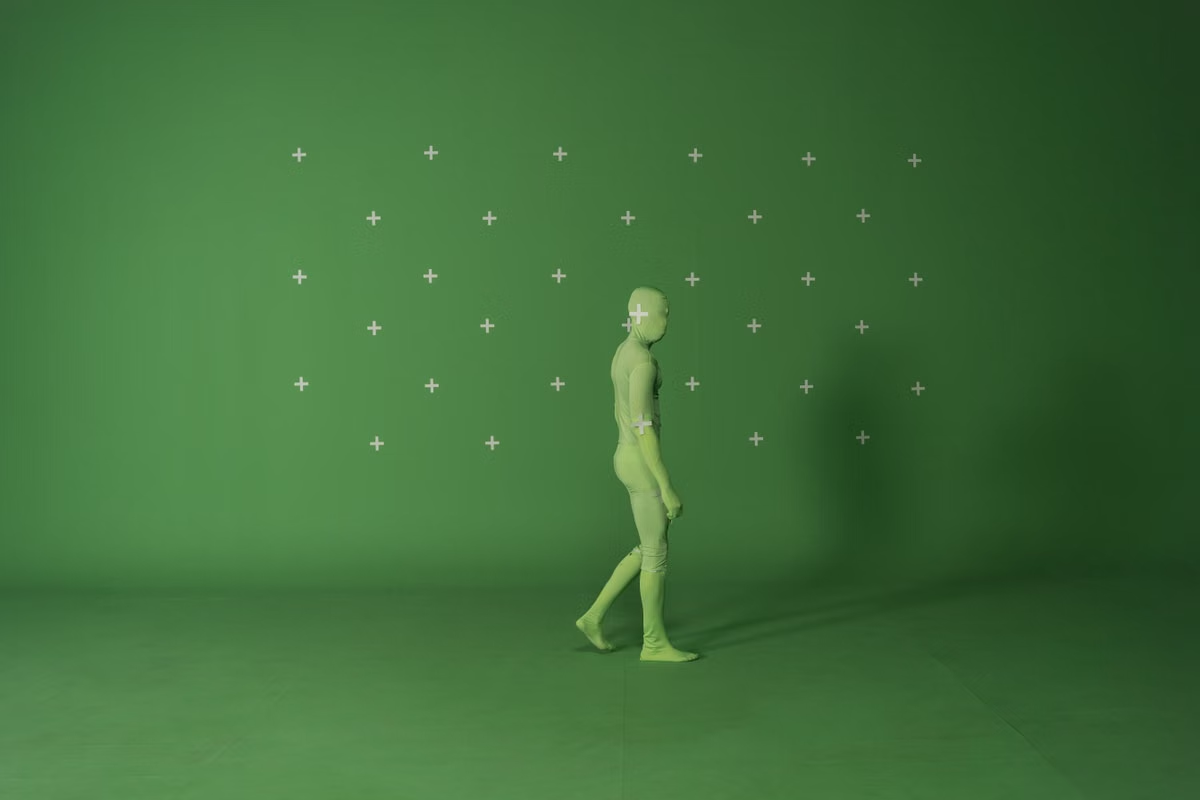
La documentation Apple consultée pour Final Cut Pro 12.4 et macOS 26.6 décrit Auto Mask comme un outil permettant d’isoler un objet et d’examiner ou d’ajuster son masque (guide de l’effet Auto Mask). Ce périmètre documenté ne garantit pas que chaque contour sera juste sur chaque image.
Symptôme : le masque déborde, oublie des cheveux ou se dégrade quand le sujet bouge. Correction rapide : vérifiez la sélection, le mouvement et la zone touchée par l’effet sur un extrait représentatif avant de retoucher le masque ou de choisir une autre méthode. Si vous travaillez principalement sous Windows et devez intervenir dans Final Cut Pro, vérifiez d’abord que vous avez accès à un Mac.
Cet article s’adresse aux monteurs qui utilisent Windows mais doivent effectuer une retouche locale dans Final Cut Pro. Il concerne aussi les indépendants qui voient un bord imparfait autour des cheveux ou des vêtements. Les petites équipes qui valident un masque avant livraison y trouveront une méthode de contrôle concrète.
Dernière mise à jour : 16 octobre 2026. Vérification des indications fonctionnelles dans le guide Final Cut Pro et les informations publiées par Apple.
Repérer le défaut visible avant de modifier le masque
Ne corrigez pas un masque en vous fiant uniquement à une image arrêtée ou à l’impression que « le contour est presque bon ». Déterminez d’abord ce qui ne va pas : l’objet retenu, la bordure elle-même, le suivi pendant le mouvement ou la zone sur laquelle l’effet agit. Ces problèmes peuvent produire des symptômes proches, mais n’appellent pas la même correction.
Dans le tableau, choisissez le signe visible qui correspond le mieux à votre image. L’évaluation indique l’ordre de vérification conseillé, pas une garantie de réussite.
| Symptôme observé | Contrôle à faire en premier | Évaluation |
|---|---|---|
| Cheveux ou vêtements manquants | Afficher le masque et examiner les zones fines | Prioritaire |
| Zone voisine également modifiée | Vérifier l’objet sélectionné et la portée de l’effet | Prioritaire |
| Bord qui décroche pendant un déplacement | Observer le sujet à différents moments du plan | À vérifier sur toute la séquence concernée |
| Bord trop souple ou trop net | Examiner les réglages de contour sur l’image réelle | À ajuster selon le plan |
| Prévisualisation satisfaisante, export décevant | Contrôler l’extrait exporté et la transition avec le fond | À valider avant livraison |
**À retenir :** un masque visible est une aide au diagnostic, pas une validation automatique du plan. Contrôlez la zone isolée et l’image produite par l’effet, car un masque peut sembler acceptable seul tout en laissant apparaître une bordure gênante dans le montage.
Corriger les cheveux, les vêtements et les contours manquants
Lorsque le masque oublie une mèche ou une partie d’un vêtement, commencez par afficher sa forme et par vérifier la zone que vous vouliez isoler. La distinction est essentielle : une sélection erronée de l’objet et un contour trop serré ne se réparent pas nécessairement de la même façon. Si le masque suit le mauvais élément, retoucher sa bordure risque de conserver le problème de départ.
Apple documente des commandes de visualisation et d’ajustement du masque, avec des options qui agissent sur sa limite, notamment le retrait ou l’extension, l’érosion et le flou (réglages documentés pour le masque Auto Mask). Ce sont trois directions de réglage à considérer, pas des valeurs à appliquer mécaniquement : le résultat dépend du contour de votre image.
Procédez dans cet ordre :
- Affichez le masque pour localiser les zones réellement retenues et celles qui manquent.
- Vérifiez que l’objet visé est bien celui que vous avez sélectionné, surtout lorsque le sujet touche un autre élément.
- Regardez séparément les cheveux, le bord du vêtement et les zones qui se confondent avec l’arrière-plan.
- Essayez un réglage de bord adapté au défaut visible : retrait ou extension pour déplacer la limite, érosion pour resserrer le contour, flou pour adoucir une transition.
- Réactivez l’effet et observez l’image composée ; le masque seul ne montre pas toujours la gêne que l’effet révèle.
- Si un réglage améliore une partie du contour mais détériore une autre, annulez-le ou reprenez la sélection au lieu de multiplier des corrections qui se compensent.
Vérifier l’objet retenu et l’étendue de l’effet
Si une partie du décor change alors que vous vouliez uniquement traiter une personne ou un objet, séparez deux contrôles : la zone délimitée par le masque et la zone réellement touchée par l’effet vidéo. L’effet peut sembler trop large parce que la sélection inclut une région inattendue, parce que le masque n’est pas celui que vous pensiez avoir activé, ou parce que le réglage de l’effet modifie une zone plus visible que prévu.
La documentation Apple distingue l’application d’un masque à un effet vidéo et les outils de masquage disponibles dans Final Cut Pro (présentation des masques d’effet). Pour isoler la cause, vérifiez d’abord l’affichage du masque, puis activez et désactivez l’effet afin de comparer les zones qui changent. Cette comparaison évite d’accuser d’emblée la qualité de l’affichage distant ou la puissance de l’ordinateur : il faut d’abord établir ce que le projet traite effectivement.
Si l’objet choisi n’est pas le bon, reprenez la sélection ou évaluez une autre méthode de masque. Si l’objet est correct mais que l’effet touche une zone inattendue, vérifiez ses propres réglages et son association au masque. Ne livrez pas un plan sur la seule base d’un contour affiché : contrôlez la correction locale et son interaction avec l’image complète.
Suivre le sujet quand il bouge ou se fait masquer
Une sélection convenable au début d’un plan ne prouve pas que le masque reste adapté pendant tout le mouvement. Le sujet peut tourner, traverser une zone de contraste faible, se rapprocher du fond ou passer partiellement derrière un autre élément. Dans ces passages, contrôlez le masque à plusieurs moments choisis pour représenter les changements du plan, plutôt que de vérifier seulement son image d’ouverture.
Observez en priorité les transitions : entrée ou sortie de cadre, changement brusque de direction, occultation partielle et proximité d’un élément de décor. Si le masque perd la bonne forme, vérifiez si une nouvelle sélection ou un outil de masque différent convient mieux. Le but est d’éviter qu’une correction locale, satisfaisante sur une image, ne crée une fuite quelques instants plus tard.
Vous pouvez aussi isoler un court extrait qui contient le mouvement difficile, puis répéter le contrôle après chaque modification. Cette méthode permet de juger le défaut en contexte sans conclure trop tôt que toute la séquence est inutilisable. Elle ne remplace toutefois pas la vérification du passage complet destiné à la livraison, surtout si l’effet reste visible sur plusieurs plans.
**Attention :** l’automatisation aide à isoler un objet, mais ne dispense pas de contrôler les images où sa forme ou sa visibilité change. Si vous ne pouvez pas suivre la qualité du masque pendant le mouvement, considérez le résultat comme non validé.
Comparer le réglage du bord, une autre méthode et l’intervention sur Mac
Adaptez la réponse au problème, plutôt que de changer d’outil dès qu’un contour déçoit. Un réglage de bord convient si l’objet est bien sélectionné et que le défaut se limite à une limite trop dure ou trop large. Une nouvelle sélection ou une autre méthode de masque mérite un essai si la zone isolée est fausse ou si le masque ne tient pas aux changements du plan.
Pour décider si vous devez ouvrir le projet dans Final Cut Pro sur Mac, séparez le besoin d’obtenir un résultat du besoin d’effectuer vous-même l’opération. Si un collaborateur peut retoucher le masque et vous transmettre un export contrôlable, l’accès direct à l’application n’est pas forcément indispensable. En revanche, si vous devez ajuster le projet, comparer des variantes et valider les changements vous-même, il vous faut un environnement où Final Cut Pro est disponible.
| Votre besoin | Choix à privilégier | Évaluation |
|---|---|---|
| Corriger un bord simple sur un objet bien sélectionné | Ajuster le contour et contrôler l’effet | Adapté à un essai ciblé |
| Masque qui retient le mauvais objet | Reprendre la sélection ou examiner une autre méthode | Nécessite un nouveau diagnostic |
| Suivre un sujet avec des occultations | Contrôler les passages difficiles et tester une autre approche si nécessaire | Validation attentive requise |
| Recevoir uniquement le rendu final | Demander une intervention à un collaborateur sur Mac, puis contrôler l’export | À privilégier si vous n’avez pas besoin de modifier le projet |
| Modifier et valider vous-même dans Final Cut Pro | Prévoir un accès à un Mac et tester le projet réel | Mac nécessaire pour cette intervention |
Contrôler l’aperçu, le projet et le fichier exporté
Ne confondez pas trois résultats différents : l’image affichée pendant le montage, le traitement appliqué au projet et le fichier final lu après exportation. Une prévisualisation jugée acceptable ne suffit pas à certifier l’export, et l’affichage sur un autre écran peut faire ressortir un bord qui passait inaperçu pendant le réglage.
Commencez par examiner le plan dans le projet avec le masque visible, puis désactivez cet affichage pour juger l’effet dans l’image composée. Vérifiez ensuite les transitions entre le sujet et l’arrière-plan, notamment les détails fins et les zones où la séparation est peu nette. Enfin, exportez un extrait représentatif et relisez-le dans les conditions prévues pour sa livraison. Apple documente séparément les réglages de qualité de lecture et les options d’exportation (qualité de lecture dans Final Cut Pro ; exporter un fichier depuis Final Cut Pro). Ces étapes justifient de contrôler à la fois l’aperçu et le fichier produit, sans supposer qu’ils auront exactement le même rendu dans tout contexte de lecture.
Avant l’export final, utilisez cette liste de contrôle :
- [ ] Le masque sélectionne bien l’objet que vous souhaitez traiter.
- [ ] Les cheveux, les vêtements et les autres bords importants restent cohérents dans les passages difficiles.
- [ ] L’effet ne modifie pas une région voisine qui doit rester intacte.
- [ ] Le sujet reste correctement isolé lorsqu’il bouge ou est partiellement caché.
- [ ] Les ajustements de contour améliorent le plan dans l’image composée, sans créer un autre défaut visible.
- [ ] L’extrait exporté a été relu et comparé au résultat attendu.
Choisir la suite selon le contrôle qui vous manque
Si le masque est correct mais que le bord doit être adouci ou resserré, poursuivez par un réglage mesuré et vérifiez le plan en mouvement. Si la sélection prend le mauvais objet, reprenez l’identification ou comparez avec une autre méthode. Si l’aperçu paraît bon mais que l’export ne l’est pas, cherchez l’écart dans le fichier final avant de retravailler tout le projet.
Un poste Windows seul ne permet pas de travailler directement dans Final Cut Pro ; il peut aussi compliquer les échanges lorsque vous devez revenir sur un masque, examiner le projet dans son application d’origine ou comparer plusieurs rendus. Ces limites ne justifient pas automatiquement une location : si vous ne faites que réceptionner un export ou si un collaborateur peut prendre en charge la retouche, son intervention peut être plus simple. Mais lorsque vous devez contrôler et modifier vous-même le projet dans Final Cut Pro, accéder à un Mac devient une condition de travail, pas une promesse de résultat parfait.
Pour une mission ponctuelle, vous pouvez évaluer une location de Mac auprès de MACGPU en vérifiant d’abord l’accès disponible et le transfert de votre projet ; ne choisissez pas une formule sans confirmer ces points. Préparez un extrait qui contient le contour difficile, le mouvement représentatif et l’effet attendu, puis jugez la session à partir de ces vérifications. Si votre travail implique une charge soutenue, des échanges fréquents ou des contraintes matérielles particulières, comparez aussi cette option avec l’achat d’un Mac ou l’intervention d’un collaborateur équipé : le choix dépend de la durée et du degré de contrôle dont vous avez réellement besoin.