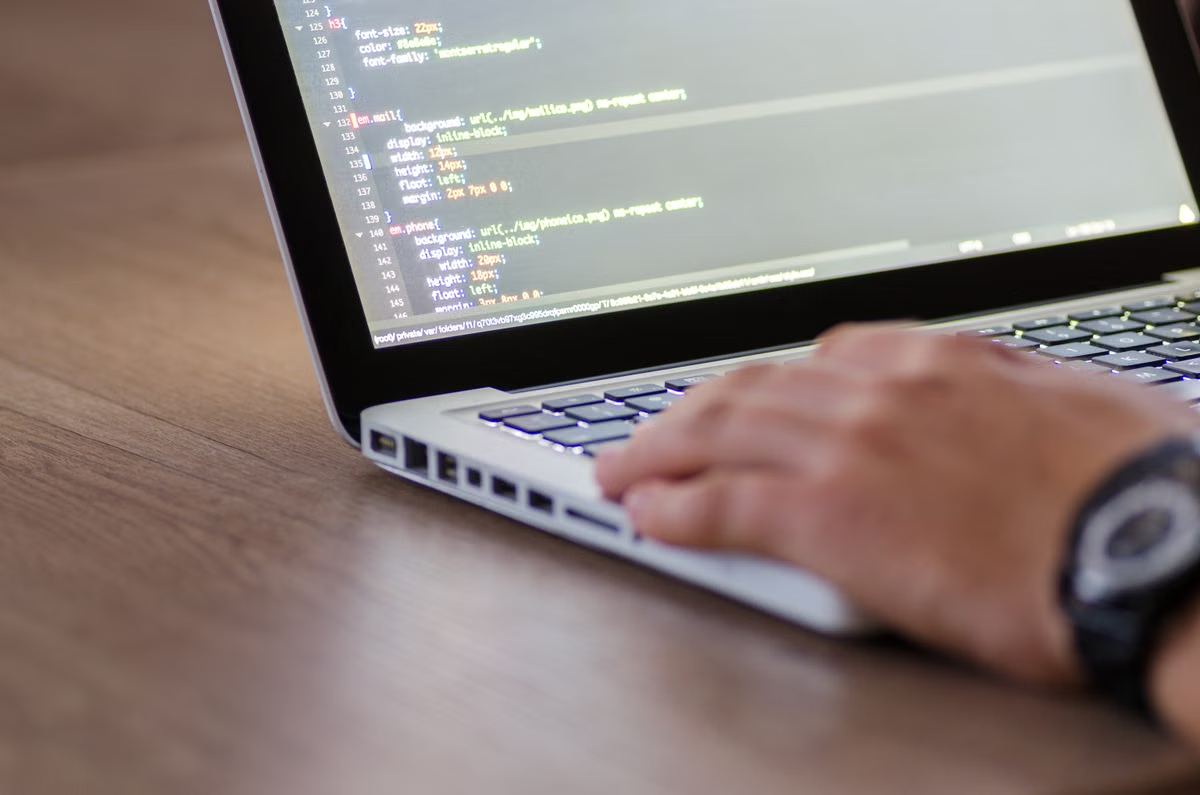
L’écran affiche une validation verte dans GitHub Actions, mais votre application plante encore dès qu’elle s’ouvre dans le simulateur.
La solution la plus rapide consiste à utiliser GitHub Actions pour les compilations répétitives, puis un Mac distant pour Xcode, le simulateur et le débogage ; pour un projet scolaire, ce parcours hybride est généralement le choix le plus sûr.
Cet article s’adresse aux étudiants qui disposent seulement de Windows, d’un Chromebook ou d’un ordinateur d’établissement et doivent livrer une application iOS. Il convient aussi aux débutants qui savent déjà écrire du Swift ou du code multiplateforme, mais ne peuvent pas ouvrir Xcode pour comprendre une erreur d’interface ou de signature.
Dernière mise à jour : 15 septembre 2026. Les informations de version ont été vérifiées à partir des exigences système d’Apple et des images de machines de GitHub Actions ; les règles de facturation et de conservation des artefacts peuvent encore évoluer.
Commencez par séparer compilation et développement
GitHub Actions peut lancer une compilation sur un environnement macOS hébergé, exécuter des tests prévus dans le projet et conserver un fichier de sortie comme artefact. Cela répond bien à la question « le projet se construit-il sans erreur dans un environnement connu ? ». En revanche, une compilation réussie ne vous montre pas pourquoi un bouton est mal placé, pourquoi une vue se ferme ou pourquoi une permission ne s’affiche pas comme prévu.
Xcode reste l’outil interactif qui permet d’ouvrir le projet, de sélectionner une cible, de consulter les erreurs au bon endroit, de placer des points d’arrêt et d’observer le comportement du simulateur. Un Mac distant fournit cette interaction à travers une vraie session macOS, même si votre ordinateur personnel est sous Windows ou ChromeOS.
Voici la distinction à garder devant vous :
| Besoin du projet étudiant | GitHub Actions | Mac distant avec Xcode |
|---|---|---|
| Vérifier qu’une compilation répétitive fonctionne | Très adapté | Possible, mais moins automatisé |
| Lire un journal de compilation | Oui, avec le journal du flux | Oui, dans Xcode et le terminal |
| Ouvrir l’interface du projet et modifier une cible | Non, pas de manière interactive | Oui |
| Manipuler le simulateur et observer une interface | Limité au scénario préparé | Oui, avec observation directe |
| Poser un point d’arrêt et suivre le code | Pas adapté à l’exploration | Oui |
| Vérifier une signature destinée à un appareil | Possible sous conditions | Plus simple à inspecter |
| Répéter une validation après chaque modification | Très adapté | Demande une action manuelle |
**À retenir :** une validation verte répond à une question précise — « ce scénario automatisé a réussi » — et non à la question plus large — « l’application est prête à être utilisée par un étudiant, un enseignant ou un testeur ».
Vérifiez l’environnement macOS avant de lancer Xcode 27
Le mot « runner » désigne la machine qui exécute le flux de travail. Vous pouvez le comparer à une salle d’examen attribuée automatiquement : vous ne choisissez pas chaque détail de la salle, mais vous devez vérifier le matériel disponible avant de commencer. L’image du runner correspond à la version préparée de cette machine, avec son système et ses outils.
Ne vous fiez donc pas uniquement à l’étiquette macos-latest. Cette étiquette peut pointer vers une image par défaut qui évolue. Pour connaître le système, le chemin de Xcode et les versions réellement installées, consultez le journal du flux et la liste officielle des images runner macOS. Le dépôt publie également une documentation dédiée à l’image Xcode 27 pour macOS.
Au 15 septembre 2026, la page officielle d’Apple relative aux exigences système mentionne Xcode 27 RC, tandis que les images GitHub Actions proposent des éléments associés à Xcode 27. Cela confirme qu’il existe une piste de travail vérifiable, mais cela ne transforme pas automatiquement chaque image en environnement stable pour votre cours. Le statut de la version finale, l’image par défaut et les outils préinstallés peuvent encore changer ; consultez les exigences système officielles de Xcode avant de figer votre choix.
Procédez dans cet ordre :
- Ouvrez la page de votre image macOS et vérifiez la présence de la version de Xcode attendue.
- Lancez un flux minimal qui imprime la version du système, le chemin de Xcode sélectionné et la version de l’outil de compilation.
- Comparez ces informations avec les exigences du projet fourni par votre enseignant.
- Lisez le journal complet, et non la seule coche verte, afin de repérer un avertissement sur une dépendance ou une cible ignorée.
- Enregistrez dans la documentation du projet l’image utilisée et la version de Xcode validée.
- Si l’environnement par défaut change, remplacez l’étiquette générale par une image explicitement choisie lorsque cette option est disponible.
Évaluez le retour de débogage, pas seulement le résultat final
GitHub Actions peut-il exécuter Xcode 27 et le simulateur iOS ?
GitHub Actions peut exécuter des tâches macOS liées à Xcode lorsque l’image sélectionnée contient les outils nécessaires. Il peut aussi lancer un scénario de test préparé pour un simulateur, à condition que le projet, la destination et les tests soient correctement définis. Cela ne revient pas à vous donner une fenêtre de simulateur dans laquelle vous pouvez cliquer librement depuis votre ordinateur.
La différence est comparable à celle entre une correction automatique et une séance en laboratoire. La correction automatique vous indique qu’une série de réponses attendues passe. Le laboratoire vous permet de changer une variable, de relancer l’application, de regarder l’écran et de comprendre l’origine d’un résultat inattendu.
Avec GitHub Actions, vous pouvez généralement obtenir :
- le résultat d’une commande de construction ;
- les erreurs et avertissements écrits dans le journal ;
- les résultats de tests prévus par le projet ;
- un artefact à télécharger, si le flux l’a enregistré ;
- la trace d’un échec reproductible.
- ouvrir le projet dans Xcode ;
- parcourir les fichiers et les réglages de cible ;
- lancer le simulateur de manière interactive ;
- placer un point d’arrêt ;
- modifier une contrainte d’interface et observer immédiatement l’effet ;
- comparer plusieurs appareils simulés ;
- isoler un problème de permission, de ressource ou de dépendance.
Comment enquêter après une compilation réussie ?
Lorsque l’application se construit mais se comporte mal, ne relancez pas le même flux au hasard. Suivez une séquence de diagnostic :
- Reproduisez le problème dans la même version de simulateur ou sur le même appareil de test.
- Notez l’action exacte qui déclenche le défaut : ouverture d’un écran, sélection d’un fichier, lecture audio ou changement d’orientation.
- Ouvrez le projet sur Xcode depuis un Mac accessible, puis lancez-le dans le simulateur.
- Ajoutez un point d’arrêt avant la fonction suspecte et inspectez les valeurs réellement reçues.
- Vérifiez séparément les ressources, les permissions, les dépendances et les réglages de cible.
- Corrigez une seule cause à la fois, puis faites une validation interactive avant de renvoyer le projet vers GitHub Actions.
- Conservez dans la remise scolaire le journal utile et la description de la correction, plutôt qu’un long dossier de sorties indistinctes.
Sécurisez la signature avant de copier une configuration
La signature est souvent le point qui surprend le plus les débutants. Le certificat sert à prouver l’identité de la personne ou de l’équipe qui signe ; le profil d’approvisionnement associe cette identité à une application, à des capacités et, selon le cas, à des appareils autorisés. Les secrets du dépôt sont l’équivalent d’un tiroir fermé : le flux peut les utiliser sans que leur contenu soit affiché dans le code.
Ne placez jamais un certificat privé, une clé privée ou un compte de développeur dans un dépôt. Les secrets GitHub Actions doivent être configurés avec prudence et limités aux flux qui en ont réellement besoin. Vous ne devez pas non plus publier un projet privé de cours simplement pour éviter de configurer correctement ses secrets.
La méthode de signature dépend du résultat recherché :
- Compilation pédagogique sans installation sur appareil : vous pouvez vous concentrer sur la cohérence du projet et de l’environnement, sans prétendre valider une distribution réelle.
- Test sur un appareil enregistré : vous devez vérifier l’identité, le profil, les capacités et l’autorisation de l’appareil ; la documentation Apple sur la distribution vers des appareils enregistrés explique ces conditions.
- Préparation d’une livraison : le risque augmente, car une mauvaise configuration peut exposer un certificat, sélectionner une mauvaise équipe ou créer un artefact inutilisable.
Calculez le coût réel d’un flux automatique
La question « est-ce gratuit ? » est trop courte pour décider. La facturation dépend notamment du type de dépôt, de la machine utilisée, du volume de temps consommé et des règles appliquées au compte. Les limites ne sont pas fixes pour tous les usages : consultez la documentation officielle de facturation de GitHub Actions au moment de créer votre flux.
Ajoutez à votre estimation les éléments souvent oubliés :
- les relances provoquées par une dépendance indisponible ;
- le temps passé à télécharger ou résoudre des paquets ;
- la conservation des artefacts ;
- les exécutions déclenchées par erreur ;
- la lecture manuelle de journaux volumineux ;
- le temps nécessaire pour reproduire une panne sans interface interactive.
Votre fréquence de travail change le choix :
- Si vous remettez occasionnellement un devoir déjà stable, l’automatisation peut suffire pour confirmer que la branche livrée se construit.
- Si vous modifiez plusieurs fois par jour une interface, un Mac interactif vous fera gagner du temps de diagnostic, même si chaque compilation automatique semble peu coûteuse.
- Si vous apprenez encore Xcode, le prix apparent d’un flux automatique peut être inférieur au prix réel du temps passé à interpréter un échec sans fenêtre de projet.
- Si vous développez régulièrement, la combinaison Mac distant pour travailler et GitHub Actions pour contrôler chaque livraison évite de choisir un seul outil pour deux fonctions différentes.
Appliquez cette décision conditionnelle à votre cours
Utilisez les conditions suivantes avant de choisir :
- Si votre projet est déjà compréhensible, que les tests sont écrits et que vous devez seulement répéter une construction après chaque remise, choisissez GitHub Actions.
- Si vous devez encore comprendre une erreur d’interface, une dépendance, une permission ou un plantage, revenez à un Mac distant avec Xcode et le simulateur.
- Si votre cours demande une démonstration interactive, une vérification visuelle ou un essai audio et vidéo, ne considérez pas l’artefact comme une preuve suffisante ; utilisez un Mac interactif.
- Si vous devez tester sur un appareil réel, vérifiez la signature et l’autorisation de l’appareil avant de promettre que le flux automatique suffit.
- Si vous voulez apprendre tout en contrôlant les remises répétitives, adoptez le parcours hybride : débogage sur Mac distant, validation automatique dans GitHub Actions.
- Si votre établissement interdit l’installation locale mais autorise l’accès distant, choisissez une machine macOS contrôlable, puis utilisez Actions comme contrôle complémentaire.
- Si vous ne pouvez pas protéger correctement les secrets, n’automatisez pas la signature de distribution ; limitez le projet à un scénario pédagogique approuvé.
Suivez une validation en plusieurs étapes
Avant de remettre le projet, réalisez cette procédure :
- Préparez un petit projet dont la compilation et le lancement sont déjà compris.
- Ouvrez-le sur le Mac distant et vérifiez manuellement l’écran principal, une interaction et le comportement attendu.
- Notez la version de Xcode, le simulateur utilisé et les dépendances nécessaires.
- Lancez ensuite le flux GitHub Actions sur une branche dédiée.
- Vérifiez dans le journal l’image macOS, le chemin de Xcode, la cible construite et le résultat des tests.
- Téléchargez l’artefact et confirmez qu’il correspond bien à la construction attendue.
- Introduisez volontairement une modification simple et observez si le flux détecte l’erreur prévue.
- Corrigez cette modification sur le Mac distant, relancez l’application dans le simulateur, puis envoyez une nouvelle validation automatique.
- Conservez une courte note indiquant ce que GitHub Actions a vérifié et ce qui a nécessité Xcode.
GitHub Actions peut donc remplacer une partie précise de l’utilisation d’un Mac, pas l’ensemble de l’apprentissage iOS. Si votre projet est stable et répétitif, l’automatisation apporte une validation pratique. Si vous êtes encore en train de comprendre le code, l’interface ou la signature, l’absence de Mac interactif vous ralentira davantage qu’elle ne vous fera économiser. Pour la plupart des étudiants débutants, le meilleur compromis reste le Mac distant pour apprendre et corriger, avec GitHub Actions pour vérifier automatiquement les remises.
Un ordinateur Windows ou un Chromebook reste utile pour écrire, lire et organiser le code, mais il vous laisse sans interface Xcode, sans observation directe du simulateur et avec une procédure de signature plus difficile à inspecter. Acheter un Mac peut être cohérent pour un usage intensif et durable, tandis qu’un Mac distant évite un investissement immédiat lorsque vous devez seulement terminer un cours ou tester un projet. Si vous devez simplement valider des versions connues, GitHub Actions suffit ; si vous devez comprendre pourquoi l’application échoue, louer un Mac auprès de MACGPU vous donnera un environnement plus directement exploitable. Pour comparer les configurations et les périodes d’accès avant de vous engager, commencez par la page des Mac distants disponibles.