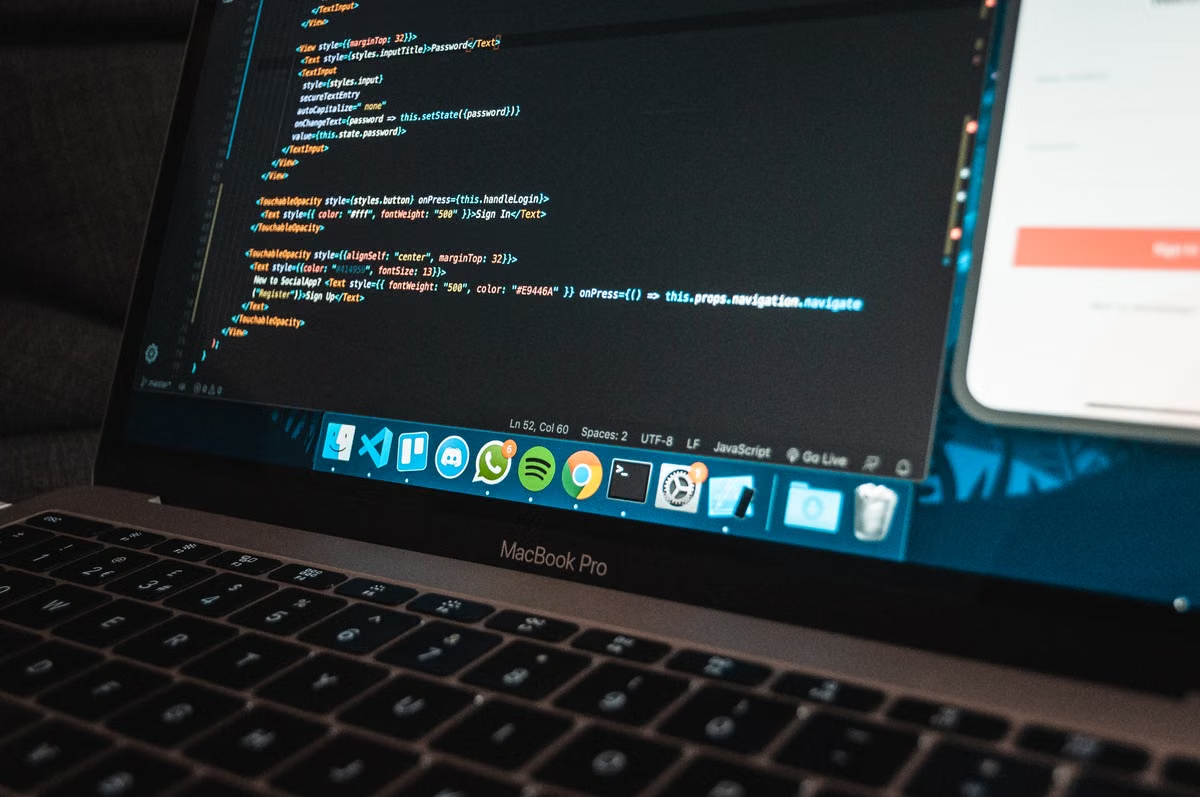
Le build réussit, mais votre machine distante conserve plusieurs Runtime de simulateur jamais utilisés.
La solution la plus rapide est de garder Xcode, le SDK iOS et les outils de signature, puis de retirer le Runtime du simulateur si votre chaîne se limite à la compilation, à l’Archive et à la publication. Avec Xcode 27 Beta, les documents Storyboard et XIB UIKit utilisent par défaut le mode Interface Builder toolchain ; leur compilation ne force donc plus, à elle seule, l’installation d’un Runtime. En revanche, les tests sur iOS Simulator, SwiftUI Preview et la validation de plusieurs versions d’iOS nécessitent toujours un environnement simulé correspondant.
Dernière mise à jour : 5 septembre 2026. Les informations de version et de comportement de Xcode 27 ont été vérifiées dans les notes de version et la page de configuration système officielles d’Apple.
Cet article s’adresse aux développeurs indépendants qui veulent limiter une machine distante à l’Archive Release, à la signature et à l’envoi, aux mainteneurs de projets UIKit qui utilisent Storyboard ou XIB, ainsi qu’aux petites équipes qui doivent séparer publication stable et tests avec simulateur.
Décidez d’abord selon la tâche exécutée
La question « Xcode 27 faut-il installer le simulateur sur la machine de build ? » ne se résout pas en regardant uniquement la plateforme ciblée par le projet. iOS SDK, Runtime du simulateur, appareil simulé et outil de compilation répondent à des besoins différents.
| Tâche exécutée sur la machine | Runtime iOS Simulator requis ? | Décision de configuration |
|---|---|---|
| Compilation Swift ou Objective-C et Archive Release | Non, en principe | Conserver Xcode et le SDK de plateforme |
| Signature, validation et préparation d’un envoi | Non, en principe | Vérifier les certificats, profils et scripts de distribution |
| Compilation de Storyboard ou XIB avec le mode Interface Builder toolchain | Non, avec le comportement confirmé de Xcode 27 Beta | Tester un véritable projet UIKit avant retrait |
| Tests unitaires exécutés sur macOS uniquement | Non | Contrôler la destination choisie par le Scheme |
| XCTest sur une destination iOS simulée | Oui | Installer le Runtime correspondant à la destination |
| XCTest UI Tests | Oui | Prévoir un appareil simulé et un Runtime compatibles |
| SwiftUI Preview, débogage interactif et validation multi-version | Oui | Utiliser une station ou une machine de test séparée |
Ce qui est confirmé, et ce qui reste lié à la bêta
Au 5 septembre 2026, la page officielle des exigences système de Xcode liste Xcode 27 Beta 4. Les notes de version de Xcode 27 Beta confirment que le mode Interface Builder toolchain est le mode par défaut pour la compilation des documents UIKit, avec une possibilité de retour au mode simulator.
Cela ne constitue pas une garantie permanente pour une future Release Candidate ou une version finale. Vous devez donc enregistrer la version exacte de Xcode, le résultat de l’Archive et la configuration de compilation dans votre procédure d’exploitation. Ne transformez pas un comportement observé dans une bêta en promesse générale pour toutes les versions à venir.
Première étape : construire une machine de publication minimale
Pour un serveur qui ne fait que compiler et publier, commencez par dresser l’inventaire des actions réellement appelées. Une application qui prend en charge iOS n’implique pas automatiquement que le serveur doive lancer iOS Simulator.
| Composant | Rôle dans une chaîne d’Archive | Peut-il être absent d’une machine de publication ? |
|---|---|---|
| Xcode | Compilation, Archive, signature et distribution | Non |
| SDK iOS utilisé par la cible | Compilation contre les API et bibliothèques de la cible | Non |
| Outils de ligne de commande | Appels automatisés, notamment xcodebuild | Non si la chaîne est automatisée |
| Runtime iOS Simulator | Exécution d’une application dans un appareil simulé | Oui, si aucun test ou script ne l’appelle |
| Appareil simulé créé dans Xcode | Destination concrète d’exécution | Oui pour une chaîne d’Archive seule |
| Certificats et profils de provisionnement | Signature et distribution | Non pour une publication signée |
Sur une machine distante, vérifiez notamment les éléments suivants :
- le Scheme utilisé par l’automatisation ;
- le Test Plan sélectionné, s’il existe ;
- la destination transmise à
xcodebuild; - les scripts qui invoquent
simctl, une destination simulée ou une commande de lancement ; - les phases qui exécutent
build-for-testingoutest-without-building; - les étapes de signature, de validation et de transfert vers App Store Connect.
Le critère de réussite n’est pas seulement le code retour
Un xcodebuild terminé avec succès ne suffit pas à prouver que la chaîne de livraison est correcte. Pour un projet réel, votre preuve minimale doit inclure :
- l’Archive
.xcarchiveproduite par le même commit que celui destiné à la publication ; - la présence de l’application et de ses ressources UIKit dans l’Archive ;
- l’état de signature et de provisionnement ;
- la validation avant envoi ;
- le résultat de l’envoi ou, si vous vous arrêtez avant, le journal de la commande correspondante.
Deuxième étape : valider le mode Interface Builder des projets UIKit
Les projets contenant Storyboard ou XIB sont souvent les premiers à soulever une inquiétude : si l’éditeur d’interface appartient à Xcode, faut-il aussi installer l’environnement d’exécution iOS ? Avec le comportement documenté de Xcode 27 Beta, la réponse est généralement non pour la compilation des documents eux-mêmes.
Le point important est la différence entre compiler les ressources et les afficher ou les tester. Le mode Interface Builder toolchain peut produire les artefacts nécessaires à l’application sans démarrer un appareil simulé. En revanche, une étape de test qui charge l’interface, vérifie une contrainte ou automatise un parcours utilisateur bascule dans une autre catégorie de dépendance.
Vérifiez donc le paramètre IBC_COCOATOUCH_COMPILER_MODE. Si le projet ou un script impose le mode simulator, ne supprimez pas le Runtime en vous fondant sur le comportement par défaut. Cherchez également les réglages injectés par une configuration de CI/CD, un fichier .xcconfig ou une commande d’Archive différente de celle utilisée localement.
Procédez ainsi :
- sélectionnez le Scheme de publication ;
- confirmez la configuration Release réellement utilisée ;
- repérez les fichiers Storyboard et XIB du produit ;
- contrôlez
IBC_COCOATOUCH_COMPILER_MODEdans les réglages effectifs ; - lancez une Archive avec le projet réel ;
- examinez les journaux de compilation des ressources ;
- comparez le résultat avec l’Archive obtenue avant la réduction des composants.
**Attention :** l’absence d’erreur pendant la compilation des Storyboard ne valide pas le rendu visuel, l’accessibilité, les contraintes d’Auto Layout ni le comportement des contrôles. Ces vérifications doivent rester dans une tâche de test disposant d’un environnement d’exécution approprié.
Troisième étape : affecter les tests au bon environnement
Les tâches automatisées sont la frontière la plus importante. La question n’est pas « le projet contient-il des tests ? », mais « où ces tests doivent-ils s’exécuter ? ».
Un test de logique pure peut être configuré pour une cible macOS ou être exécuté dans un contexte qui ne démarre pas de simulateur iOS. À l’inverse, un test XCTest associé à une application iOS, un XCTest UI Test ou un scénario qui manipule une destination simulée nécessite un Runtime compatible avec la plateforme et la version choisies.
La documentation Apple consacrée à l’ajout de tests et celle qui explique l’exécution et l’interprétation des résultats doivent servir de référence pour votre Scheme et votre Test Plan.
Comprendre les actions xcodebuild
xcodebuild peut compiler une cible sans l’exécuter, préparer des tests ou les lancer réellement. Ces actions n’ont donc pas toutes la même dépendance :
buildou une Archive peuvent rester limités au SDK et aux outils de compilation ;build-for-testingprépare des produits destinés à être exécutés ultérieurement ;test-without-buildingdépend de la destination choisie au moment de l’exécution ;testpeut nécessiter un Runtime si le Scheme vise un appareil iOS simulé ;- une commande qui spécifie une destination de type simulateur doit être traitée comme une dépendance explicite.
xcresult pour chaque exécution de test significative. Il documente la destination, les tests exécutés et les éventuelles erreurs. Il est préférable d’avoir une Archive sans Runtime et un rapport de publication vérifiable qu’un serveur chargé de composants dont personne ne sait s’ils sont utilisés.
Quatrième étape : isoler SwiftUI Preview et la compatibilité multi-version
SwiftUI Preview, le débogage interactif et la vérification de plusieurs tailles d’écran ne sont pas des extensions de l’Archive. Ils appartiennent à un flux de travail de développement et de validation visuelle. Les projets audio, vidéo et design sont particulièrement concernés : une interface peut compiler correctement tout en présentant un problème de mise en page, de rendu ou de comportement qui n’apparaît qu’en exécution.
De même, une équipe qui vérifie plusieurs versions d’iOS ou plusieurs appareils simulés ne doit pas déduire ses besoins de la seule version utilisée pour publier. La documentation Apple sur l’installation d’une application dans plusieurs plateformes et versions de Simulator confirme que chaque combinaison testée doit être disponible dans l’environnement concerné.
Le choix le plus stable consiste à séparer :
- une machine de publication peu variable, dédiée à l’Archive, à la signature et à l’envoi ;
- une machine de test qui reçoit les Runtime nécessaires aux Plans de test ;
- éventuellement un poste de développement pour Preview, inspection visuelle et débogage interactif.
Comparez les trois stratégies avant de louer ou de maintenir une machine
La réduction du nombre de composants n’est pas toujours le meilleur choix. Elle dépend de la fréquence des tests, de la criticité de la publication et de la capacité de votre équipe à restaurer un Runtime manquant.
| Stratégie | Pour quel profil ? | Avantage principal | Limite à accepter |
|---|---|---|---|
| Machine de publication allégée | Archive et TestFlight sans test simulé | Moins de composants à maintenir | Aucun test iOS local sur cette machine |
| Machine unique complète | Petite équipe qui compile et teste au même endroit | Administration plus simple | Les changements de Runtime affectent aussi la publication |
| Publication et test séparés | Tests UI, Preview ou compatibilité fréquents | Environnement de livraison plus stable | Deux environnements et une procédure de transfert à documenter |
Utilisez cette checklist d’acceptation avant de retirer le Runtime
Cochez chaque point sur un projet réel, avec le commit qui doit être livré :
- [ ] Le Scheme de publication n’appelle pas
simctlet ne sélectionne pas de destination simulée. - [ ] Le Test Plan a été inspecté et ses destinations sont documentées.
- [ ] Le projet compile ses fichiers Storyboard et XIB avec le mode attendu.
- [ ]
IBC_COCOATOUCH_COMPILER_MODEne force pas involontairement le mode simulator. - [ ] Une Archive Release complète est produite après un démarrage propre de la machine.
- [ ] L’Archive contient les ressources, les symboles et les produits attendus.
- [ ] La signature et les profils de provisionnement sont valides.
- [ ] La validation précédant l’envoi est enregistrée.
- [ ] La procédure de publication fonctionne avec
xcodebuildsans dépendance cachée. - [ ] Les tests iOS, s’ils existent, sont explicitement déplacés vers une machine disposant du Runtime.
- [ ] Un fichier
xcresultest conservé pour les tests exécutés dans l’environnement séparé. - [ ] La procédure de restauration indique quel Runtime installer et pour quelle destination.
- [ ] La version exacte de Xcode 27 Beta ou de la version finale est inscrite dans la documentation interne.
Évaluez la configuration distante avec un vrai cycle de livraison
Un Mac distant n’est pas utile uniquement parce qu’il ouvre Xcode. Il doit conserver vos outils, accepter une connexion d’administration, exécuter les scripts avec les bonnes autorisations et rester accessible pendant la durée du cycle de publication. Pour une équipe qui ne veut pas acheter une machine dédiée à chaque rôle, vous pouvez commencer par une période courte sur MACGPU, puis reproduire la checklist avec votre dépôt réel.
Choisissez l’environnement en fonction des actions documentées :
- pour Archive, signature et publication, demandez d’abord une configuration minimale ;
- pour XCTest UI Tests ou plusieurs destinations, prévoyez un Runtime correspondant ;
- pour Preview et validation visuelle, utilisez une machine de test distincte ;
- pour une chaîne qui évolue encore, conservez une procédure d’ajout et de retrait des composants plutôt qu’une image figée non documentée.
Questions fréquentes
Une machine équipée de Xcode 27 peut-elle créer une Archive sans iOS Simulator installé ?
Oui, si la machine exécute uniquement la compilation, l’Archive Release, la signature et les contrôles précédant l’envoi. Le SDK de plateforme fourni avec Xcode reste nécessaire, mais le Runtime du simulateur n’est pas automatiquement requis. Vérifiez toutefois les scripts, la destination et les phases de test afin qu’aucun appel à simctl ou à un appareil simulé ne soit déclenché.
Un projet Storyboard doit-il conserver un Runtime Simulator pour compiler ?
Pas nécessairement avec Xcode 27 Beta : le mode Interface Builder toolchain est désormais le mode de compilation par défaut pour les documents UIKit et peut fonctionner sans Runtime de simulateur. Cette règle ne couvre pas les tests d’interface, Preview ou un projet qui force explicitement le mode simulator. Archivez un projet contenant ses vrais fichiers Storyboard et XIB avant de retirer le Runtime.
Quels composants Xcode faut-il installer sur une machine distante de publication iOS ?
Installez Xcode, le SDK iOS correspondant à la cible de compilation, les outils de ligne de commande et les éléments nécessaires à la signature et à la distribution. Ajoutez un Runtime Simulator uniquement pour les tests ou scripts qui lancent réellement une cible simulée. La liste doit venir du Scheme, du Test Plan, de la destination xcodebuild et des scripts du dépôt.
Peut-on supprimer le simulateur si l’on envoie seulement des builds à TestFlight ?
Oui, pour une chaîne limitée à l’Archive Release, à la signature, à la validation et à l’envoi, sous réserve qu’aucune étape ne lance de test sur simulateur. Conservez une procédure de restauration documentée et vérifiez un vrai projet après chaque mise à jour de Xcode. L’absence de Runtime prouve seulement que la publication fonctionne ; elle ne prouve pas que l’application a passé des tests d’interface.
Quelles tâches xcodebuild dépendent obligatoirement d’un simulateur ?
Les actions qui exécutent effectivement des tests iOS sur une destination simulée, notamment les XCTest UI Tests et les scénarios test-without-building ou build-for-testing destinés à cette destination, ont besoin d’un Runtime compatible. Une simple compilation ou une Archive n’a pas la même dépendance. Examinez la destination, le Scheme et le Test Plan, puis conservez le fichier xcresult.
Choisissez l’environnement selon votre responsabilité
Pour un serveur de publication, installer chaque Runtime disponible donne une impression de sécurité, mais ne remplace pas une cartographie des tâches. Si vous ne faites que compiler, archiver, signer et envoyer, la machine allégée est le choix le plus cohérent. Si vous devez exécuter XCTest UI Tests, SwiftUI Preview ou des contrôles de compatibilité, le Runtime devient une dépendance opérationnelle et mérite un environnement séparé.
Un poste local Windows ou Linux peut rester pratique pour le code, la documentation et une partie des outils multiplateformes, mais il ne remplace pas la chaîne macOS nécessaire à Xcode, à la signature et à la publication iOS. Acheter un Mac dédié n’est pas toujours pertinent pour un besoin ponctuel ; à l’inverse, une location n’est pas idéale pour une charge lourde constante ou pour un usage nécessitant des périphériques physiques. Pour valider votre cas sans immobiliser immédiatement un matériel permanent, louez auprès de MACGPU une période courte, commencez par la configuration de publication minimale, puis ajoutez un environnement Simulator uniquement si votre journal de tâches le justifie.