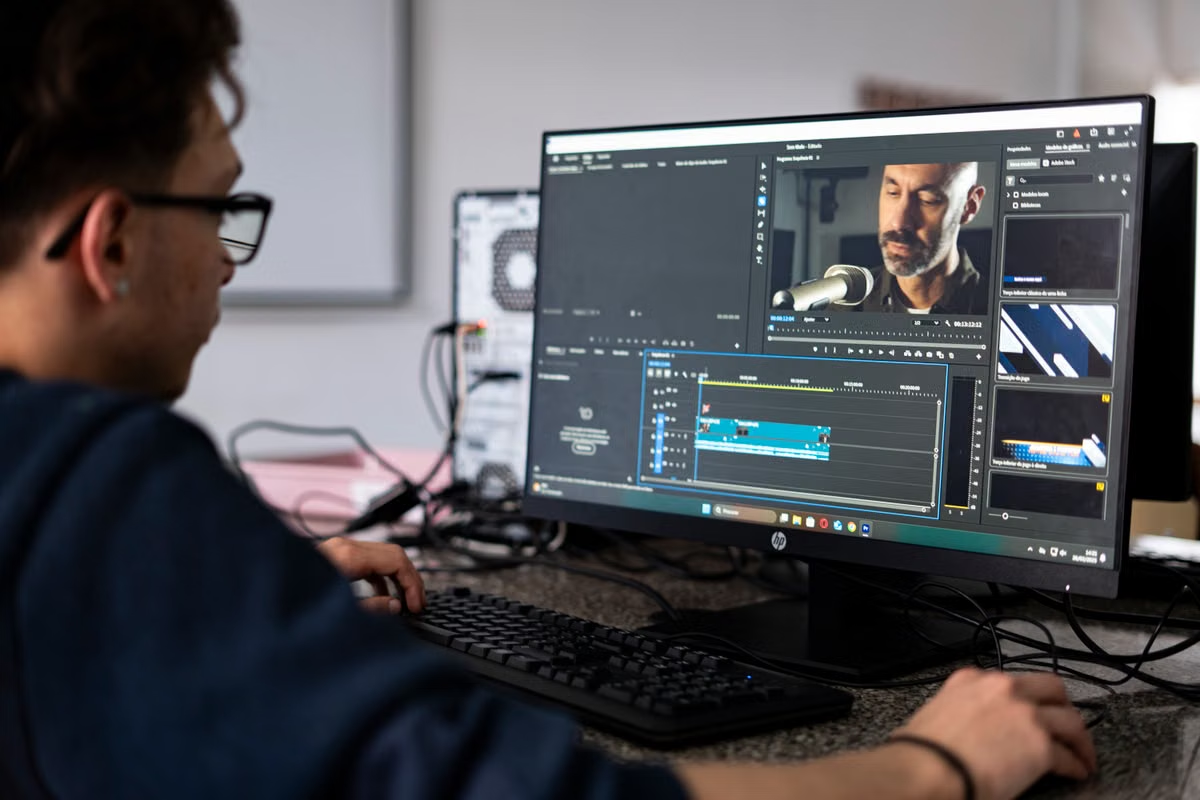
症状:アップデート後も「Generate Captions」が表示されず、自動字幕を作成できません。
最短解決策:まずAppleシリコン搭載Macか、macOSとFinal Cut Pro 12.3の組み合わせが対応条件を満たしているかを確認してください。次に素材の音声言語と初回の言語モデル取得を調べます。2026年8月16日時点で、この機能は米国英語のみ対応しているため、日本語素材は外部で字幕を作成して読み込む方法が現実的です。
この記事は、WindowsからFinal Cut Proを使いたい動画編集者、Intel Macや旧バージョンのmacOSを使い続けている制作者、日本語・多言語の字幕納品を担当する小規模チーム向けです。接続方法の説明ではなく、「なぜ使えないのか」と「どの時点で別の手段へ切り替えるか」に絞ります。
最終更新:2026年8月16日。Final Cut Pro 12.3の公開日、対応ハードウェア、対応言語、言語モデル取得の条件をApple公式資料で確認しています。Appleが今後のアップデートで対応条件を変更した場合は、同じ手順で再確認してください。
まず対応条件を切り分ける
Final Cut Pro 12.3は、2026年6月30日に公開されました。新機能の「キャプションを生成」はAppleシリコン搭載Macが必要で、米国英語のみ利用できます。したがって、メニューが完全に見当たらない場合は、アカウントやVNC接続より先に、Macのチップとアプリのバージョンを確認するのが正しい順番です。
Final Cut ProのリリースノートとFinal Cut Pro 12.3の新機能では、機能の公開日とAppleシリコン要件が明記されています。Intel Macでは、アプリを更新してもこの自動字幕機能だけが追加されるわけではありません。
対応可否を5分で判定する表
| 確認対象 | 目視する内容 | 判定 | 次に取る行動 |
|---|---|---|---|
| チップ | AppleシリコンかIntelか | Intelなら対象外 | Appleシリコン環境へ切り替える |
| Final Cut Pro | 12.3になっているか | 旧版なら機能名が異なる可能性 | 公式リリースノートを確認して更新 |
| macOS | アプリが要求する環境か | 古い場合は機能が出ない可能性 | macOSとアプリの対応関係を確認 |
| 音声言語 | 米国英語か | 日本語・他言語は対象外 | 外部字幕または手動作成へ分岐 |
| 初回起動 | 言語モデル取得が完了したか | 未取得なら処理開始しない | インターネット接続と空き容量を確認 |
「Generate Captions」が表示されない場合の確認手順
1. Macのチップを確認する
Appleメニューの「このMacについて」を開き、「チップ」または「プロセッサ」の表示を確認します。「Apple M」系の表示なら、少なくともハードウェア条件を満たす方向です。「Intel」と表示される場合、Final Cut Pro 12.3の自動字幕は利用できません。
ここで注意したいのは、Final Cut Pro自体が起動することと、すべての新機能が使えることは別だという点です。旧型Macでも編集、書き出し、手動字幕の作成はできる場合がありますが、「キャプションを生成」の表示条件とは一致しません。
2. Final Cut ProとmacOSの組み合わせを確認する
Final Cut Pro 12.3へ更新したつもりでも、別のMacに旧版アプリが残っていたり、ライブラリを古い環境で開いていたりすると、見ている画面が想定と異なることがあります。アプリの「Final Cut Proについて」でバージョンを確認し、Apple公式のリリースノートと照合してください。
Appleの公式ガイドでは、タイムライン上の音声クリップを選択してから「編集」メニュー内の「キャプションを生成」を使う手順が案内されています。クリップを選択していない状態では、メニューの候補が変わることがあります。Generate Captionsの操作手順も確認してください。
3. 選択範囲と音声を確認する
映像だけを選択している、音声が無効になっている、または音声を含まないクリップを選択している場合、字幕生成の対象になりません。まず短い英語音声クリップを1つだけ選び、メニュー表示が変わるかを確認します。
この確認は、機能そのものがないのか、素材の選び方が原因なのかを分けるために有効です。長い本編をいきなり処理せず、冒頭の短い範囲で入口と処理開始の両方を確認してください。
言語モデルの取得で止まる場合
初めて自動字幕を使うときは、Final Cut Proが言語モデルを取得してから字幕を作成します。この初回処理にはインターネット接続が必要です。処理が始まらない場合、まず接続状態、Macの空き容量、アプリの権限、スリープ状態を確認します。
次の順番で切り分けると、原因を追いやすくなります。
- Final Cut Proを終了し、再起動する。
- Macが安定したインターネット接続を利用しているか確認する。
- システム設定で空き容量を確認する。
- 短い米国英語の音声クリップだけを選択する。
- 「キャプションを生成」を再実行する。
- 進行表示が変わらない場合は、別のライブラリまたは新規プロジェクトで試す。
- それでも失敗する場合は、アプリとmacOSの組み合わせを再確認する。
日本語素材で結果が出ない理由と分岐
Final Cut Pro 12.3の「Generate Captions」は、2026年8月16日時点で米国英語のみ対応しています。macOSの表示言語を日本語から英語へ変更しても、Final Cut Proの自動認識言語が日本語へ拡張されるわけではありません。言語設定の変更で解決しない問題を、Macの性能不足や接続障害と誤認しないでください。
日本語のインタビュー、講座、ポッドキャストでは、次の3つから選びます。
- 外部の文字起こし環境で字幕ファイルを作成し、Final Cut Proへ読み込む。
- 英語素材だけを自動字幕にかけ、翻訳後に字幕テキストとタイミングを確認する。
- 納品精度を優先し、台本や音声を見ながらFinal Cut Proで手動字幕を作成する。
生成後の誤字・ずれ・不自然な改行を直す
「Generate Captions」が動いても、そのまま納品できるとは限りません。背景ノイズ、音楽、複数人の発話が重なる状態は、字幕の認識やタイミングに影響する場合があります。自動生成は下書きを作る工程として扱い、固有名詞、数字、商品名、話者の切り替わりを重点的に確認します。
実務では、次の順番にすると修正量を抑えやすくなります。
- 先にインタビューの不要部分をカットする。
- BGMや効果音を一時的に下げ、話し声を聞き取りやすくする。
- 話者が重なる箇所、口音が強い箇所、固有名詞をマーカーで示す。
- その状態で字幕を生成する。
- 字幕クリップの開始・終了位置を映像と音声に合わせる。
- 誤字、数字、句読点、改行位置を人の目で確認する。
- SRTやiTTなど、指定された形式で書き出して再生確認する。
修復・別工程・環境変更を決める
最後に、問題の種類ごとに判断します。
- Appleシリコンではない:設定変更では解決しないため、対応Macへ切り替えます。
- macOSまたはFinal Cut Proが古い:ライブラリをバックアップしてから、公式の対応条件を確認します。
- 言語モデルの取得で停止する:接続状態、空き容量、権限を確認し、短い素材で再試行します。
- 日本語や多言語が対象:外部字幕ファイルの読み込みを基本工程にします。
- 英語でも誤認識が多い:音声を整えて再生成し、必ず人手で校正します。
- 納期が近い:自動字幕の復旧に時間を使いすぎず、既存の字幕ファイル作成工程へ切り替えます。
短期案件で利用期間や接続方法を確認したい場合は、M4 Macの利用プラン一覧も比較対象にしてください。日本語字幕が主目的なら、Appleシリコンへ移行しても自動認識言語の制限は解消しません。短期案件ではリモートMacと外部字幕の組み合わせ、長期的にFinal Cut Proを英語動画で頻繁に使うなら対応Macの購入、物理オーディオ機器や常時安定した重い編集が必要なら手元のMac、という分け方が適切です。
現在のWindows環境だけでFinal Cut Proを再現しようとすると、macOS専用機能を直接使えないこと、字幕案件のたびに別の代替工程が必要になること、プロジェクト受け渡し時に形式確認が増えることが負担になります。逆に、MACGPUのリモートMacなら、まずAppleシリコン環境でGenerate Captionsの入口と英語字幕の納品工程を確認し、購入すべきか、案件期間だけレンタルすべきかを実データで決められます。日本語案件では外部字幕フローを先に設計し、そのうえで必要な期間だけ利用するのが無駄の少ない選択です。