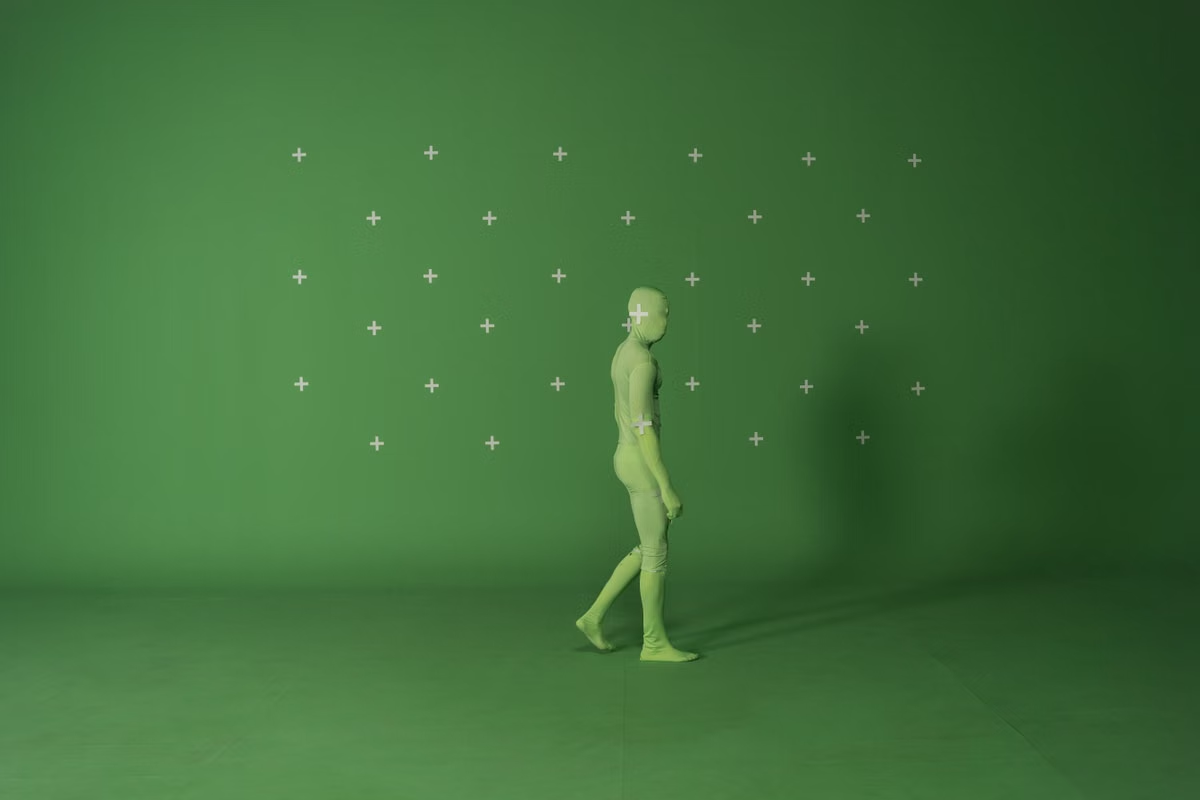
Appleは2026年6月の発表でFinal Cut ProのAuto Maskを紹介しています。Appleの発表は機能の紹介であり、素材ごとの認識精度を保証するものではありません。自動認識を納品保証とみなさず、代表的な映像で輪郭・動き・効果範囲を確認してから、調整または別の方法を選んでください。
症状 → 最短の確認:境界が欠けるならマスク表示、意図しない場所に効果が出るなら適用範囲、動きで崩れるならクリップ内の複数場面を確認します。
この記事は、Windowsを主力にしてFinal Cut Proで部分的な色調整や対象の分離を行う編集者向けです。髪や衣服の輪郭に悩むフリーランスの方、マスクを確認して納品する小規模チームにも役立ちます。
最終更新と確認元
最終更新:2026年10月16日。機能の説明は、AppleのFinal Cut ProユーザーガイドとApple Newsroomの記載を確認しています。本文で扱うのは公式に案内されている機能と、素材ごとに実施できる検収手順です。リモート操作の遅延、処理速度、必要な構成や費用について、未確認の数値や性能評価は加えていません。
境界が欠けるときは対象と輪郭を分けて見る
頭髪の細い部分や衣服の端が欠けて見える場合、まずマスク表示に切り替え、どの範囲が対象として認識されているかを確認します。映像の一場面だけで判断せず、輪郭の形や背景との境目が異なる場面も見てください。
AppleのエフェクトにAuto Maskを追加する手順では、対象を認識させてエフェクトにマスクを加える流れが案内されています。自動で候補を認識できることと、複雑な輪郭がそのまま納品品質になることは別です。髪や薄い布など、境目を残したい部分を含む素材で結果を確かめましょう。
調整では、輪郭を縮める・広げる、侵食する、ぼかすといった操作を、見た目の問題に合わせて試します。輪郭を縮めると対象側へ境界が寄り、ぼかすと境目がなだらかになりますが、背景への効果のにじみ方も変わります。Appleの遮罩調整に関するガイドを参照し、数値を固定の正解と考えず、映像を見ながら調整してください。
意図しない場所に効果が出るときは適用範囲を確認する
背景まで色が変わる、残したい部分にも補正がかかるといった場合は、認識の精度だけを疑わず、マスクとエフェクトの関係を切り分けます。マスクがどの領域を示しているかを表示し、次に、その範囲がエフェクトを作用させたい場所と一致しているかを見ます。
Appleのエフェクトマスクの概要には、エフェクトマスクの説明があります。このガイドはURL上でFinal Cut Pro 12.4、macOS 26.6向けのページとして示されています。使用中のバージョンと画面表示が異なる場合は、手元のアプリに対応したガイドも確認してください。設定した範囲が合っているのに見え方が広すぎる場合は、再生画面で効果のかかり方を確認し、遠隔画面や処理性能だけに原因を決めつけないことが大切です。
動きでマスクが不安定になるときは場面を分けて確認する
被写体が移動する、途中で物に隠れる、背景が変わる素材では、冒頭だけでなく動きの前後や遮蔽が起きる場面も確認します。静止した場面で境界が合っていても、別の位置や背景では同じ形で認識されるとは限りません。
問題の場面が見つかったら、対象を選び直す、マスクを調整する、あるいは別のマスク方法を試すかを判断します。Auto Maskだけで全フレームを無確認のまま処理できる、といった前提は置かないでください。
プレビューと書き出しの違いを完成ファイルで確かめる
画面上で境界が自然に見えても、その状態だけで納品可否を決めないでください。短い範囲を使い、対象の輪郭、エフェクトの届く範囲、背景とのつながりを確認したうえで、書き出したファイルも再生して見直します。
表示品質の設定でプレビューの見え方が変わる場合があるため、Appleの再生品質に関する説明も確認してください。書き出し操作はAppleのファイル書き出しガイドに沿って行い、プレビュー、プロジェクト上の処理、納品ファイルを別々に検収します。再生する機器や環境が異なる以上、プレビューとあらゆる環境での見え方が必ず一致するとは限りません。
作業環境を選ぶための比較
次の表は、処理速度の測定ではなく、どの場所で作業を成立させるかを決めるための定性的な評価です。
| 選択肢 | Auto Maskの操作 | 向いている状況 | 適合度 |
|---|---|---|---|
| Windowsだけで作業 | Final Cut Pro for Mac内の機能は操作できません | 納品済みの映像を確認するだけ、またはWindows向けの別手段で完結できる | △ |
| Macを使える協力者に依頼 | Mac上で操作・書き出しを依頼します | 自分で編集せず、処理済み映像の確認が主な目的 | ○ |
| リモートMacを使う | Final Cut Proを使えるMac環境へ接続し、自分で操作します | Windowsを主力にしつつ、マスク調整と書き出しまで担当したい | ○ |
| 手元のMacを使う | Mac上で直接操作します | 継続的に編集し、機材を手元に置く必要がある | ◎ |
FAQ:境界・対象・Windowsでの操作
Final Cut Pro Auto Maskの輪郭はどこで調整できますか?
エフェクトに追加したマスクを選び、マスク表示で対象と境界を確認してから輪郭を調整します。収縮・拡張、侵食、ぼかしはそれぞれ見た目への作用が異なります。調整後は髪や衣服などの境界を実際の映像で見直してください。
Auto Maskが意図した対象を選ばない場合、最初に何を確認しますか?
まず、マスクが対象のどの部分を認識しているかを表示して確認します。次に、エフェクトを適用したい領域とマスクの範囲が一致しているかを切り分けます。認識対象が違う場合は選択をやり直すか、別のマスク方法も検討します。
主体が動く映像では、Final Cut Proのマスクがずれることがありますか?
動きや遮蔽、背景の変化が大きい素材では、クリップ内の異なる場面で輪郭を確認してください。自動認識されたことだけを根拠に、すべてのフレームで境界が保たれるとは判断できません。崩れる場面が残る場合は調整や別方式を検討します。
WindowsパソコンでFinal Cut Pro Auto Maskを操作できますか?
Final Cut ProのAuto Maskをアプリ内で操作するには、Final Cut Pro for Macを使えるMac環境が必要です。Windowsだけで完結させる必要があるなら、別の編集方法やMacを使える協力者への依頼も比較してください。遠隔操作を選ぶ場合は、実素材で操作と納品確認まで試します。
作業に入る前の検収チェック
次の項目を、代表的な素材で一つずつ確認してください。
- [ ] 髪、衣服、背景との境界など、輪郭の種類が異なる場面を選びましたか。
- [ ] マスク表示で、意図した対象が認識されているか確認しましたか。
- [ ] エフェクトを作用させたい範囲と、実際のマスク範囲を照合しましたか。
- [ ] 被写体の移動、遮蔽、背景変化がある場面でも輪郭を見ましたか。
- [ ] 収縮・拡張、侵食、ぼかしを調整した後、効果の境目を再確認しましたか。
- [ ] 短い範囲を書き出し、プレビューだけでなく完成ファイルも再生しましたか。
- [ ] Windowsから使う場合、ファイルの受け渡しと書き出し結果の確認まで試しましたか。
Windows中心の環境でMacが必要か判断する
必要なのが処理済み映像の確認だけなら、すでにMacを使える協力者に作業を依頼する方が簡単な場合があります。一方、自分でマスクを調整し、結果を確認して書き出す必要があるなら、WindowsだけではFinal Cut Pro上の操作を完結できません。代替ソフトでは同じプロジェクトをそのまま扱えない場合があり、Macの購入は初期費用と保有の負担が伴います。リモート利用にも接続品質の変動やファイル受け渡しの手間があるため、実素材による確認が欠かせません。
作業が一時的で、Final Cut Pro上での調整を自分で行う必要があるなら、MACGPUのMacレンタル案内を確認し、代表的な素材で操作から納品ファイルの検収まで試してから選んでください。継続的な重い作業や物理機器への接続が前提なら、手元のMacの購入や協力者への依頼も比較対象に残しましょう。