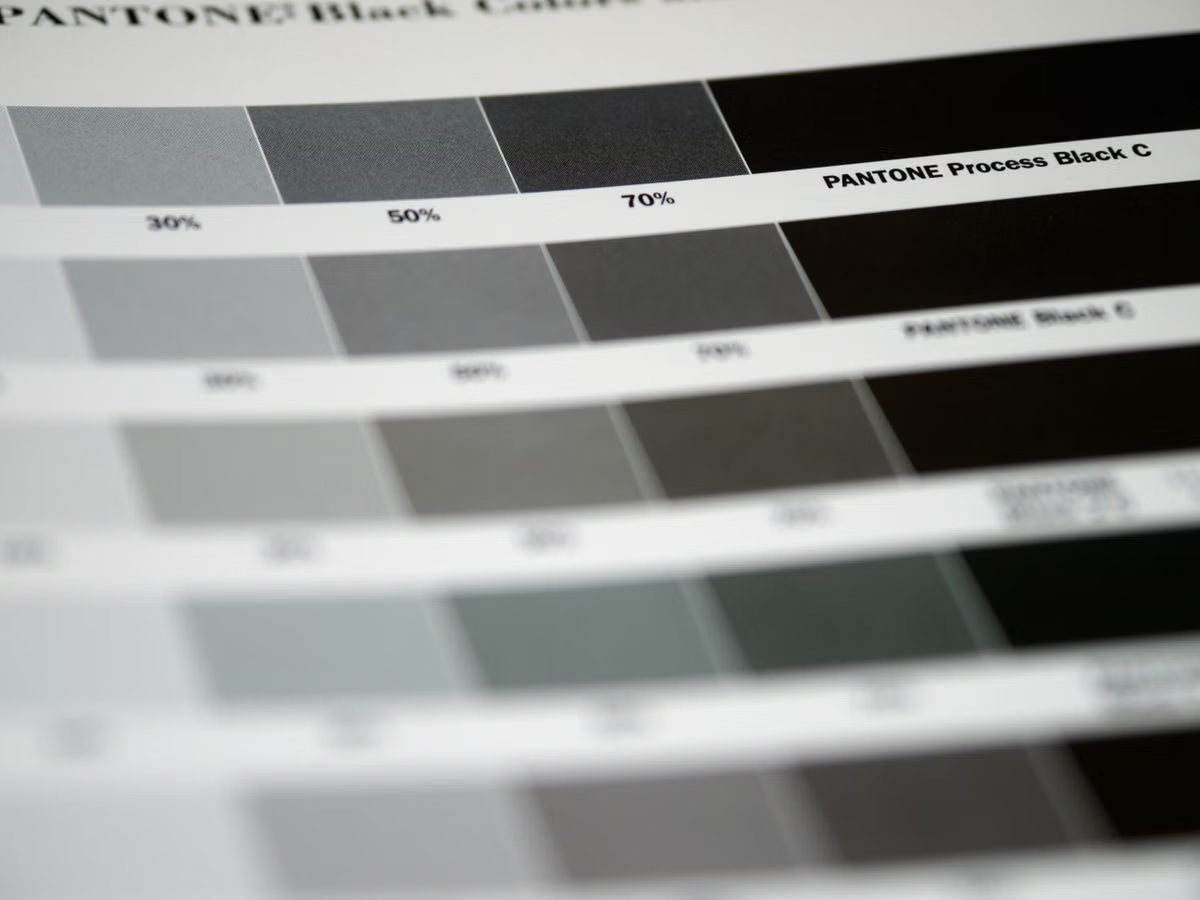
印刷用途だからといって、Illustrator 30.8のデータを必ずリモートMacで再確認する必要はありません。まず印刷所の入稿条件に沿って色分版とPDFを確認し、Mac環境の再現が必要なときだけ追加してください。画面上の確認は印刷所の校正の代わりにはなりません。
対象となる方 Windowsを主に使い、Illustratorのデータと印刷用PDFを納品する平面・ブランドデザイナーの方。 PDF/X、特色、オーバープリントの条件を印刷所と確認する印前担当者やフリーランスの方。 デザイン側、Macでの再確認、印刷所の校正の担当範囲を整理したい小規模チームの方。
最終更新:2026年10月24日。Illustrator 30.8の掲載状況はAdobe公式リリースノート、PDF出力と色分版の説明はAdobe公式ヘルプなどで確認しました。実際の入稿条件は、印刷所から受け取った最新の書面を優先してください。
Illustrator 30.8の印刷データは、環境ではなく受け渡し条件で判定します
AdobeのリリースノートにはIllustrator 30.8が掲載されています。ただし、バージョンの掲載だけで、WindowsまたはMacから出力したファイルが印刷所の検収に合格すると判断することはできません。特定のOSで不具合があると推測するのではなく、納品ファイルと相手先の指定を照合してください。
切り分ける対象は、次の三つです。
- デザインデータの確認:色設定、分版、オーバープリント、画像、文字、PDFの内容をチェックします。
- Mac環境での再現:Macでの表示や操作を確認します。Windowsで作ったファイルをMacでも開く必要がある場合に追加する確認です。
- 印刷所の校正:印刷所が指定する工程で、実際の印刷条件を確認します。リモート画面の表示だけでは代替できません。
カラー設定は、印刷所の指定とドキュメントを照合します
画面で見た色がそのまま印刷されるとは限りません。モニター表示は印刷結果そのものではないため、見た目だけで色の一致を保証せず、印刷所から指定されたカラー設定やプロファイルを確認します。
Adobeは、分版の前にカラー管理を設定し、必要に応じてソフト校正を行う方法を説明しています。具体的な変換方法や採用する設定は、案件ごとの印刷所の指示に合わせてください。Adobeのカラー分版に関する説明を参照し、設定を変更する前に現在のドキュメント条件と納品要件を記録しておくと、意図しない変換を避けやすくなります。
確認する項目
- 印刷所が指定したカラー設定と、ドキュメントの設定が一致しているか。
- ソフト校正を行う場合、どの出力条件を想定しているか。
- 色の変換が必要な場合、その方法を印刷所が指定しているか。
分版では特色・黒版・オーバープリントを個別に見ます
Illustratorの分版プレビューは、色版ごとの構成を確認するのに役立ちます。プロセスカラーと特色を切り替え、意図しない色版が残っていないか、黒版が想定どおりか、重なりの設定に問題がないかを確認してください。Adobeの分版プレビューの説明に沿って、各版の表示を見ます。
白いオブジェクトは、背景や重なり方によって見落としにつながることがあります。白色のオーバープリントについては、Adobeの白色オーバープリントに関する説明も確認し、意図しない設定がないかを見てください。
ただし、画面で色版を確認できても、印刷工程のすべてをプレビューできるわけではありません。見当、網点、印刷機や用紙を含む条件は印刷所に確認し、分版プレビューだけで最終品質を確定しないでください。
PDF/Xはプリセット名だけで合格と決めません
AdobeはIllustratorでPDF/Xの出力オプションを設定する方法と、PDFプリセットを選ぶ方法を案内しています。PDF/Xファイルの作成方法とPDFオプション、PDFプリセットの説明を参照してください。
PDF/Xの種類や出力条件は、案件や印刷所の受け入れ基準によって異なります。特定のプリセットを、すべての印刷所に共通する正解として扱わないでください。出力前に、規格、ページ範囲、仕上がりサイズなどが入稿指示と一致しているか確認し、編集可能なIllustratorファイルも保管します。
| 確認方法 | 主に確認できること | 判断上の限界 |
|---|---|---|
| 現在のWindows環境で確認 | ドキュメント設定、分版、PDF出力 | Mac固有の表示や手順は再現しません |
| リモートMacで再確認 | Mac環境でのファイル表示や作業の再現 | 印刷機、用紙、実際の色を保証しません |
| 印刷所の校正 | 印刷所が定める最終確認工程 | 印刷所の指定と手順に従う必要があります |
書き出したPDFを開き直し、ファイルの欠落を探します
書き出し前のIllustrator画面だけで判断せず、PDFを出力した後にも確認します。AdobeのPDF書き出し手順を確認し、出力したファイルを開き直して、元データとの差を点検してください。
確認の進め方
- 印刷所の入稿規定を手元に置き、カラー設定、PDF/X、特色、サイズなどの指定を書き出します。
- Illustratorのドキュメント設定を見て、指定されたカラー条件と一致しているか照合します。
- 分版プレビューでプロセスカラー、特色、黒版、オーバープリントを確認します。
- 指定されたPDF/Xや出力オプションを選び、ページ範囲と仕上がりサイズを確認します。
- 書き出したPDFを開き直し、画像、透明効果、グラデーション、文字、ページ表示に異常がないか見ます。
- 疑わしい箇所があれば、まず元ファイルとPDFの出力設定を比較し、その後に別環境での再現が必要か判断します。
条件分岐でMac再確認の要否を決めます
次の条件に当てはめ、必要な範囲だけ確認を追加してください。
- 印刷所の規定が明確で、Windows上でPDFと分版を確認できるなら、まず現在の環境で検収し、印刷所の校正に進みます。
- 納品先がMacでの表示や操作を指定しているなら、代表的なファイルをMacで開いて、フォントやリンク画像を含む表示を確認します。
- Windowsでは再現できない問題があり、Mac環境での確認がその原因切り分けに必要なら、リモートMacを選択肢に加えます。
- 確認したいのが実際の印刷色や印刷工程の結果なら、Macでの画面確認ではなく、印刷所の校正を依頼します。
よくある疑問を確認します
Windowsで作ったIllustratorファイルは、入稿前に何を見ればよいですか?
印刷所の規定を起点に、カラー設定、色版、特色、オーバープリント、PDF/Xの出力条件を照合します。続いて、書き出したPDFを開き直し、文字、画像、透明効果、仕上がりサイズを確認してください。規定にない条件を独自に決めず、判断できない項目は印刷所に問い合わせます。
PDF/Xを書き出した後、特色や色分版はどう確認しますか?
Illustratorの分版プレビューで各色版を切り替え、特色やプロセスカラーの構成と、意図しない版の有無を確認します。オーバープリントも別に点検し、書き出したPDFの表示と入稿規定を照合します。PDF/Xを選んだことだけでは、印刷所の指定に適合したとは判断できません。
Macでの再現が必要な案件だけ、追加環境を選びます
Windowsでの確認は、使い慣れた環境で作業を続けられる一方、Mac上での表示や作業をそのまま再現する用途には向きません。Macを購入すれば作業場所や機材を自分で確保できますが、短期の確認だけなら導入負担が残ります。リモートMacなら必要な期間だけMac環境を使えますが、ネットワーク越しの操作であり、実物の印刷結果を確認する手段ではありません。
印刷所の規定に沿った通常の確認で足りるなら、今の環境でPDFを検収し、最終結果を印刷所の校正で判断してください。Macでの再現が納品条件に含まれる場合や、手元に利用可能なMacがない場合は、MACGPUの案内で利用条件を確認し、実際の案件に必要な期間やファイルの受け渡し方法が合うかを見比べられます。継続的にMacを使う予定なら、Mac本体を用意する選択肢とも比較し、必要な作業環境に合わせて選んでください。どちらを選んでも、印刷所の校正は別工程として確保しましょう。