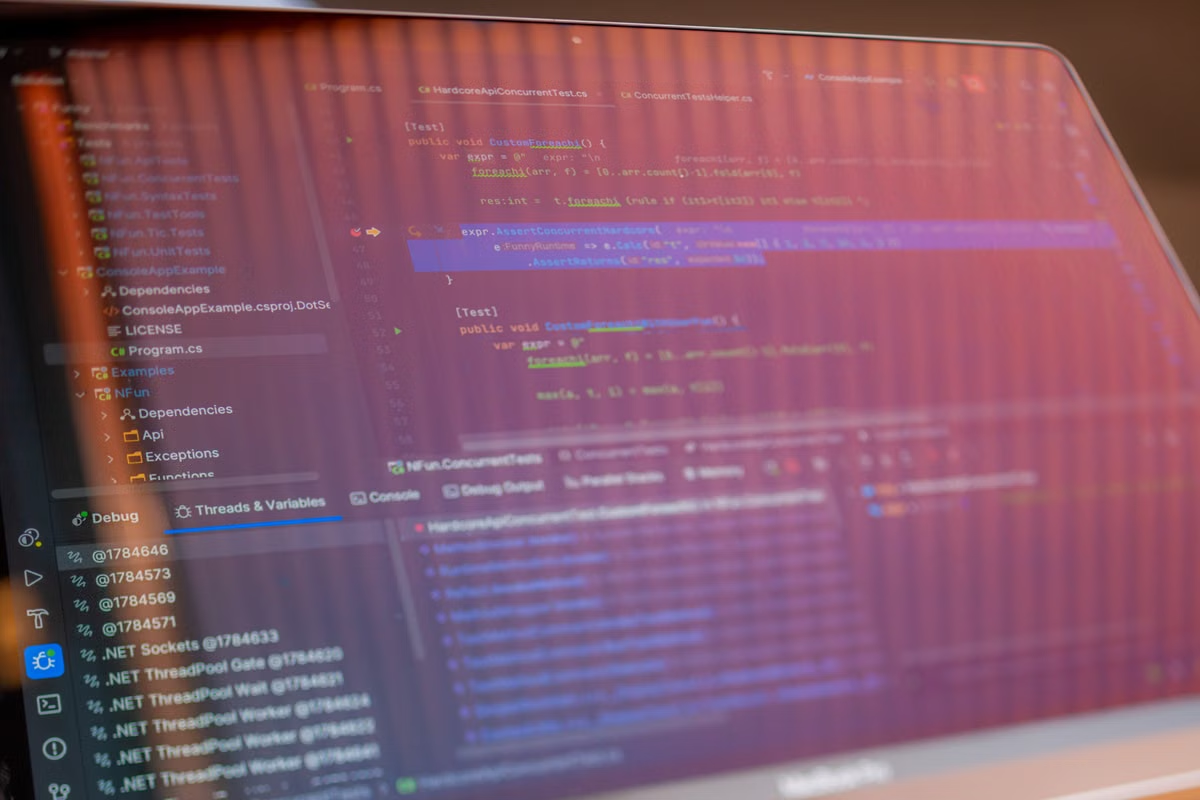
授業のXcode指定とMacBook Neoの対応条件が合うか分からず、購入を迷っている。 最短の判断方法は、先に授業の指定環境を確認し、その後、実際の課題でビルドとシミュレーターを試すことです。
MacBook NeoはiOS開発の入門候補になりますが、機種名だけで授業に十分だとは判断できません。授業指定のXcodeとmacOSの条件を照合し、プロジェクトを使って必要な作業を確かめてください。条件が合わない場合は、日々の学習と、特定課題で必要になるMac環境を分けて考えます。
対象になるのは、Windowsだけを使っていてMacBook Neoの購入を考えている学生です。 すでに使い始めていて、SwiftUIやXcodeの授業に備えたい初学者にも役立ちます。 シミュレーターを使う提出課題があり、必要な環境が分からない場合も、順番に確認できます。
最終更新日:2026年10月17日。確認先はMacBook Neoの公式技術仕様とApple DeveloperのXcodeシステム要件です。授業指定のバージョンを使う場合は、購入前にも同じ情報を照合してください。
購入前に課題の到達点を分ける
「iOS開発を学ぶ」といっても、必要な作業は授業によって異なります。まずシラバスや課題文を読み、どの段階まで自分で行う必要があるかを整理します。
- Swiftの文法を読み書きする練習
- SwiftUIで画面を作り、プロジェクトをビルドする課題
- iOSアプリを起動し、シミュレーター上で操作する課題
- 指定環境で動作を確認し、決められた形式で提出する課題
授業資料では、使用するXcode、必要なmacOS、指定端末やOS、追加ライブラリ、提出方法を探してください。曖昧な項目があれば、機種を買う前に教員へ確認します。「プログラミングができるか」だけでなく、「提出時に何を実演・記録するか」が判断の軸です。
公式仕様と授業指定を照合する
MacBook Neoの仕様ページには、機種の技術情報が掲載されています。ただし、製品仕様が確認できても、特定の授業が求めるXcodeやシミュレーターで作業できるとは限りません。仕様と授業要件を別々に確かめてから、組み合わせて判断してください。
Apple DeveloperのXcodeシステム要件では、Xcodeのリリースごとに必要なmacOSなどを確認できます。授業で指定されたXcodeの版を先に特定し、その版の条件と、MacBook Neoで利用できるmacOSの情報を照合します。最新版の条件だけで判断せず、授業指定の版を基準にしてください。
| 確認する項目 | MacBook Neo側で見る情報 | 授業側で見る情報 | 判断の目安 |
|---|---|---|---|
| XcodeとmacOS | 公式仕様にあるmacOS情報 | 指定Xcodeのシステム要件 | 条件が一致しない場合は購入前に教員へ確認 |
| SwiftUI課題 | 公式仕様に記載された機種情報 | 使用するプロジェクト、追加パッケージ | 課題を開いてビルドできるか試す |
| シミュレーター | Xcodeと追加コンポーネントの対応条件 | 指定端末、OS、確認操作 | ビルドとは分けて実行・操作まで検証 |
| 提出作業 | 保存場所や接続方法などの仕様 | 提出形式、スクリーンショット等 | 最後の提出手順まで再現できるか確認 |
注意:Xcodeをインストールできても、必要なシミュレーター用環境や授業指定のOSが使えるとは限りません。授業の要件とAppleの対応情報を、同じXcodeの版を基準に照合してください。
授業の最初に小さな課題で動作を確認する
購入前に実機を試せる場合も、授業が始まってからMacBook Neoを使う場合も、最初は授業で提供されたサンプルか、小さな練習プロジェクトを使います。ベンチマークや他の人の感想ではなく、自分の課題が必要な手順を通るかを見ます。
- 授業指定のXcodeとmacOSの条件をもう一度確認します。
- Xcodeで授業のプロジェクトを開き、ファイルと設定を確認します。
- 指定された箇所を編集し、プロジェクトを保存します。
- まずビルドを実行し、エラーの有無を確認します。
- 授業で必要ならシミュレーターを起動し、課題の画面や操作を確かめます。
- 保存した状態から開き直し、提出に必要なファイルを確認します。
ビルドとシミュレーターの合格条件を分ける
「ビルド成功」は、少なくともその時点のプロジェクトがビルド工程を通ったという確認です。画面が指定どおりに動くこと、端末の違いを含む授業の検証を終えたこと、提出物が完成したことまで保証するものではありません。
授業でシミュレーターを使う場合は、プロジェクトのビルド後に、必要な端末環境を選べるか、アプリが起動するか、課題で指定された操作を行えるかを順に確認します。Appleのシミュレーターまたは実機でアプリを実行する説明も参照し、授業が求める確認方法と照らし合わせてください。
アプリが起動しない、端末環境を追加できない、指定バージョンを使えない場合は、すぐに機種の性能が原因だと決めつけないでください。Xcodeの対応条件、プロジェクトの設定、追加コンポーネント、授業側の指定を切り分けます。問題が解消しない場合は、エラー内容と授業要件を添えて教員に相談します。
授業が続く間に必要な環境を見直す
最初の課題で問題なく進められても、後の課題で必要な作業が増えることがあります。日々のコード練習、画面のビルド、シミュレーターを使った確認、提出前の検証を分けて記録し、MacBook Neoでどこまで問題なく完了できたかを見直してください。
- 適合度:高 — 指定XcodeとmacOSが対応し、課題の編集・ビルド・必要なシミュレーター確認まで完了できる場合。
- 適合度:条件付き — 文法や画面作成は進められるものの、一部の検証や提出作業を別の環境で行う必要がある場合。
- 適合度:低 — 授業指定のXcodeが動かない、または必須の課題・提出手順を実行できない場合。
よくある質問
MacBook NeoでXcodeの授業指定版を使えるか、何を確認すればよいですか? 授業指定の版をApple Developerのシステム要件で調べ、必要なmacOSと公式仕様に記載された機種情報を照合します。シミュレーターのランタイムなど、別途必要なコンポーネントも確認してください。
SwiftUIの入門課題なら、どのように判断できますか? 授業のプロジェクトを開き、編集、ビルド、保存を試します。チュートリアルが動くだけで終わらせず、課題で使うパッケージや提出条件も確認します。
シミュレーターを使う課題では、どこまで試す必要がありますか? ビルド成功で止めず、授業指定の端末環境を選び、アプリの起動と必要な操作を確認します。端末やOSが選べない場合は、Xcodeの要件と授業指定を再照合します。
購入前に教員へ確認する内容は何ですか? 指定XcodeとmacOS、シミュレーターの条件、追加ライブラリ、提出時に求められる操作やファイルを確認します。授業資料に書かれていない条件は、購入を決める前に質問してください。
課題がMacBook Neoで完了できるなら、そのまま授業に使う判断ができます。一方、Windows環境だけではXcodeの画面操作やiOSシミュレーターでの最終確認ができず、必要な作業を授業外の環境に持ち出す手間も生じます。特定の課題でだけMacが必要なら、MACGPUの利用環境を確認し、学習期間に合わせたMacの利用プランを検討する方法もあります。継続して長時間使う場合や、手元の物理端子が必要な場合は、自分の用途に合う別の環境を選んでください。