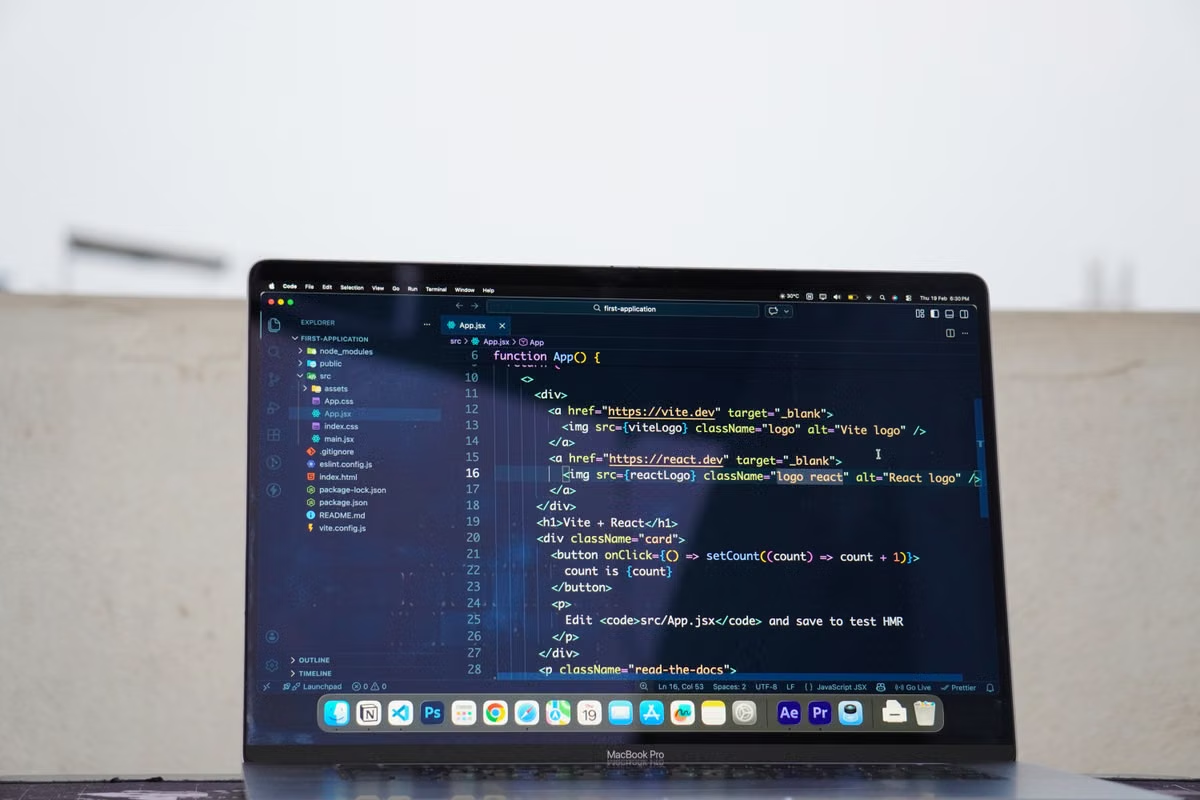
Симптом: с лёгкого ноутбука вы видите код, но не можете надёжно собрать macOS-проект или восстановиться после смены сети. Быстрое решение: используйте VS Code Remote SSH подключение к удалённому Mac в 2026 году как основной вход для кода и терминала, но оставьте удалённый рабочий стол или локальный Mac для Xcode, симулятора и графических действий.
Кому подходит этот рабочий процесс
Эта схема рассчитана на разработчиков, которые путешествуют только с Windows или Linux-ноутбуком и постоянно нуждаются в macOS-инструментах. Она также подходит независимым специалистам, работающим в VS Code, но передающим финальную сборку через Xcode.
Если вы берёте с собой только iPad, не переносите настольный сценарий без проверки. Для планшета разумнее заранее разделить задачи между браузерным редактором, удалённым рабочим столом и SSH-доступом, если конкретный клиент действительно поддерживает нужный вам режим.
Критерий успеха простой: вы должны открыть удалённый проект, выполнить команду в терминале и внести изменение в файл. Если после этого проект нельзя собрать или изменения не сохраняются, подключение пока нельзя считать рабочей средой.
Входное устройство и доступность Remote SSH
Настольный VS Code на Windows или Linux — наиболее предсказуемый клиент для такого сценария. В нём Remote SSH открывает папку на удалённой машине, запускает серверный компонент на Mac и может размещать часть расширений на удалённой стороне. Это не обычный редактор локальных файлов: интерфейс работает на вашем ноутбуке, а инструменты проекта — на Mac. Архитектура описана в официальной документации VS Code Remote SSH.
Браузерный VS Code нельзя автоматически считать эквивалентом настольной версии. Документация VS Code for the Web отдельно описывает ограничения браузерной среды, поэтому iPad нужно проверять по фактической задаче: открыть репозиторий, запустить терминал, установить зависимость и сохранить результат.
Перед поездкой проведите входную приёмку:
- С настольного клиента подключитесь к Mac и откройте папку проекта.
- В удалённом терминале проверьте рабочий каталог и версию нужного инструмента.
- Измените небольшой файл, сохраните его и убедитесь, что изменение появилось в Git-статусе.
- Запустите минимальную сборку, которая не зависит от графического интерфейса.
- Повторите то же действие через тот способ входа, который будет доступен в дороге.
Права пользователя и целостность среды
Удалённый Mac должен принимать SSH-соединения через контролируемый Remote Login. Apple указывает, что эта функция предоставляет доступ по SSH и SFTP, а также позволяет ограничить список пользователей, которым разрешено подключение; параметры нужно проверять в официальной инструкции Apple по Remote Login.
Проверьте не только наличие переключателя, но и четыре независимых условия:
- нужная учётная запись входит в разрешённый список;
- пользователь видит каталог проекта и может записывать в него;
- оболочка при входе получает тот же PATH, что и при ручном запуске;
- после перезагрузки Mac SSH-вход и необходимые сервисы снова доступны.
VS Code Server, зависимости проекта и компиляторы устанавливаются на удалённый Mac. Значит, на диске должно хватать места, а после обновления системы или перезапуска нужно проверить, что серверный компонент может запуститься заново. FAQ Remote Development помогает сверить общую модель работы и ограничения.
Не смешивайте три разных результата:
| Проверка | Наблюдаемый результат | Решение |
|---|---|---|
| SSH-вход | Пользователь получает оболочку без ошибок | Переходите к проверке VS Code |
| Открытие проекта | Файлы доступны, сохранение отражается на Mac | Можно использовать кодовый вход |
| Сборка | Команда завершается ожидаемым результатом | Среда годится для проекта |
| Перезапуск | После перезагрузки вход и инструменты восстанавливаются | Можно планировать поездку |
| Только графический запуск | Код доступен, но нужное действие требует окна Mac | Добавьте удалённый рабочий стол |
Ключи, учётные записи и отзыв доступа
Для мобильного рабочего процесса предпочтительна аутентификация SSH-ключом, а не постоянная передача общего пароля через сеть кафе или коворкинга. Ключ не делает систему автоматически безопасной, но позволяет отзывать конкретный доступ, не меняя пароль всей команды.
Настройте схему так, чтобы каждый физический клиент имел понятное назначение. Не копируйте один приватный ключ на ноутбук, планшет и чужой компьютер. Защитите файл ключа средствами операционной системы и не храните его в репозитории, заметках без защиты или общей папке.
При первой настройке проверьте:
- На удалённом Mac разрешён только нужный аккаунт.
- Публичный ключ добавлен именно этому пользователю.
- Клиент входит без интерактивной передачи пароля.
- В журнале доступа можно отличить ваш вход от чужого.
- Временный ключ удалён после завершения теста.
Напоминание: успешный вход по ключу подтверждает только личность клиента. Он не подтверждает, что проект, расширения, подпись и графические инструменты готовы к выпуску.
Стабильность сети и поведение расширений
В кафе и отелях проблема обычно не в самом редакторе, а в изменении маршрута, фильтрации SSH или кратком обрыве Wi-Fi. Поэтому тестируйте не скорость открытия файла, а четыре рабочих класса: редактирование, терминал, отладку и установку зависимостей.
Часть расширений запускается локально, часть — на удалённом Mac. Если расширение зависит от архитектуры, системной библиотеки или бинарного инструмента, оно может работать на ноутбуке, но не запускаться на сервере, либо наоборот. Проверяйте место установки в интерфейсе VS Code и смотрите журнал расширения при первом запуске. Официальное руководство по Remote SSH описывает эту модель размещения.
Сделайте тест в условиях, похожих на реальные:
- откройте проект через домашнюю сеть;
- переключитесь на мобильную точку доступа;
- закройте крышку ноутбука и подключитесь повторно;
- измените Wi-Fi в кафе или отеле;
- повторно откройте окно VS Code после обрыва;
- проверьте рабочий каталог, терминал, незаписанные файлы и процесс сборки.
Режим работы, расширения и итоговая оценка
Оценивать нужно не «подключается ли VS Code», а возможность закончить задачу. Для каждого проекта зафиксируйте:
- редактирование и навигацию по коду;
- запуск тестов;
- установку или обновление зависимостей;
- отладку;
- сборку артефакта;
- публикацию результата;
- действия, которые требуют окна macOS.
Вторая таблица помогает выбрать не приложение, а рабочий режим:
| Рабочий режим | Что выполняется через SSH | Что остаётся отдельным входом | Итоговая оценка |
|---|---|---|---|
| Только SSH | Код, Git, терминал, тесты, командная сборка | Xcode, симулятор, подпись, окна приложений | Подходит для серверной и командной разработки |
| SSH плюс удалённый рабочий стол | Код и терминал через VS Code, графические действия через Mac | Xcode, симулятор, профили, визуальная отладка | Наиболее гибкий вариант для iOS-проектов |
| Локальный Mac | Вся среда локально | Ничего не выносится | Лучше при постоянной тяжёлой графической работе |
| iPad как основной клиент | Ограниченное редактирование и веб-задачи | Полный VS Code и macOS-инструменты | Подходит как аварийный или лёгкий вход |
Рабочий день перед поездкой
Проведите финальную приёмку до переноса основной работы:
- Подключитесь с основного лёгкого ноутбука по ключу.
- Откройте рабочую папку и выполните тестовую правку.
- Запустите тесты и командную сборку.
- Проверьте расширения, которые нужны ежедневно.
- Переключите сеть и повторите подключение.
- Искусственно закройте клиент, затем восстановите окно.
- Перезагрузите удалённый Mac и подтвердите повторный вход.
- Проверьте результат сборки и незакоммиченные изменения.
- Через удалённый рабочий стол выполните один графический шаг, если он входит в выпуск.
- Только после этого перенесите рабочий репозиторий и секреты.
Для цифрового кочевника полезно заранее прочитать руководство по подготовке лёгкого ноутбука к работе с удалённым Mac и отдельно проверить настройку SSH-ключей и доступа к арендуемому Mac. Это не заменяет тест проекта, но помогает не переносить в поездку неподтверждённую схему.
Частые вопросы
Можно ли подключить VS Code Remote SSH к Mac с macOS?
Да, если на Mac включён Remote Login, разрешён нужный пользователь и доступна SSH-сессия. После подключения VS Code устанавливает серверный компонент на удалённой машине, а проект, терминал и поддерживаемые расширения работают там. Сам факт успешного входа ещё не доказывает готовность среды: отдельно проверьте сборку, зависимости и права на файлы.
Как работать с проектом на удалённом Mac с лёгкого ноутбука Windows?
Установите настольный VS Code на Windows, настройте вход по SSH-ключу и добавьте узел Mac в конфигурацию SSH. Откройте папку проекта через Remote SSH, выполните команду сборки и внесите тестовое изменение. Если проект требует macOS-инструменты, они будут запускаться на удалённом Mac, а интерфейс редактора останется на лёгком ноутбуке.
Подходит ли iPad для работы с VS Code Remote SSH?
iPad не следует считать прямой заменой настольного клиента Remote SSH. В браузере доступен другой набор возможностей, поэтому привычный сценарий расширений и терминала может отличаться. Для экстренного редактирования используйте веб-вход, а для полноценного графического рабочего места — удалённый рабочий стол. Перед поездкой проверьте именно тот вариант входа, который будет у вас под рукой.
Сохраняется ли процесс на удалённом Mac после разрыва SSH?
Обрыв соединения не равен гарантированному сохранению любого процесса. Уже запущенная сборка может завершиться или продолжить работу в зависимости от оболочки, команды и способа запуска. Проверяйте состояние после повторного входа: наличие результата, журналов и процесса. Для длительных задач используйте устойчивый менеджер сессий, если это разрешено вашей политикой доступа.
Нужен ли Xcode для удалённой разработки приложений iOS?
Для части работы достаточно редактора, Git и командных инструментов, но полноценный цикл iOS часто требует Xcode. Запуск на симуляторе или физическом устройстве, подпись, проверка профилей и некоторые этапы архивации относятся к графическому рабочему процессу. Поэтому перед поездкой решите, будет ли нужен второй вход через удалённый рабочий стол.
Если у вас уже есть рабочий Mac, его можно оставить основным вариантом: это разумнее при постоянной тяжёлой нагрузке, физическом доступе к устройствам или ежедневной работе в графических приложениях. Самостоятельно поддерживаемый удалённый Mac добавляет расходы на доступность, обновления, резервирование и восстановление после сбоев. Но когда текущий вариант — это тяжёлый ноутбук в багаже, нестабильная локальная среда и риск потерять весь рабочий контекст вместе с устройством, аренда Mac у MACGPU на неделю или на срок проекта даёт более управляемый путь: сначала проведите SSH, сборку, смену сети и перезагрузку, а затем решите, нужен ли вам второй графический вход.