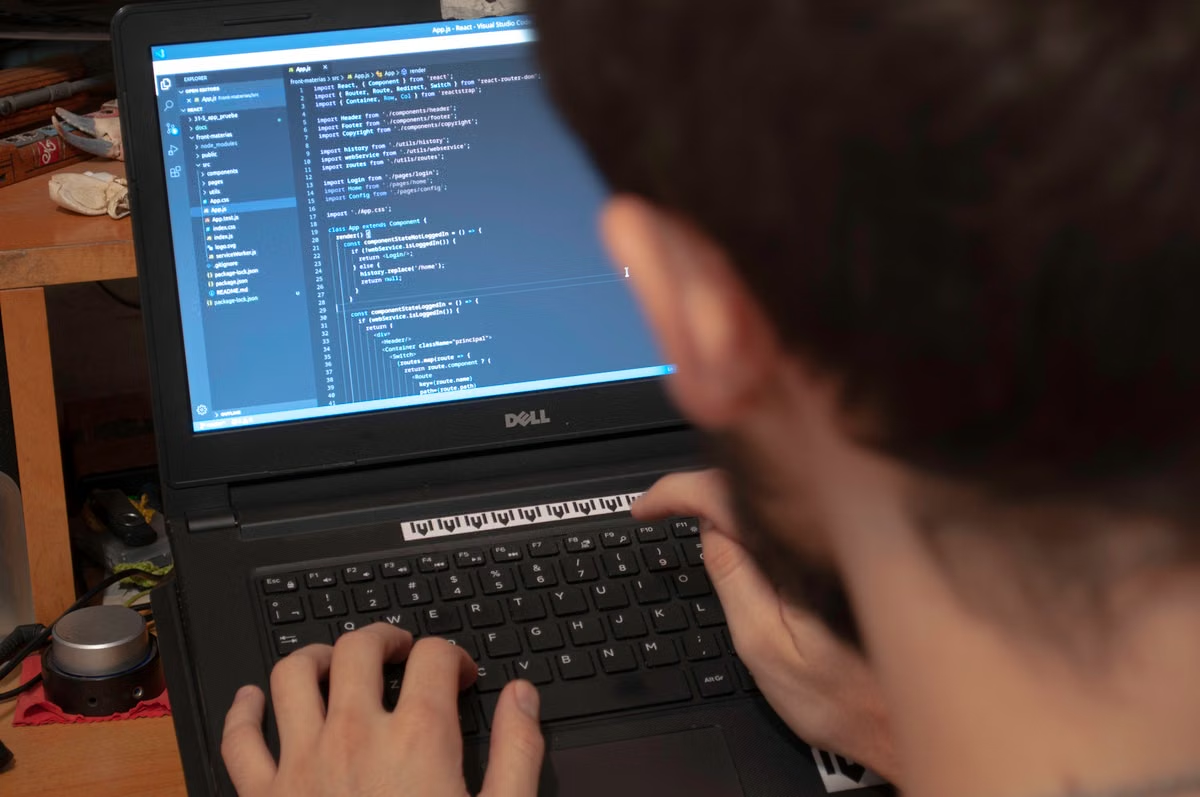
У вас Windows, а в программе курса появился Swift 6.4 и непонятно, придётся ли искать Mac? Быстрое решение: изучать язык и проверять совместимый проект можно на Windows с инструментами Swift; если задание требует Xcode, сборки iOS или симулятора, заранее подготовьте подходящую среду Mac.
Этот разбор для вас, если вы только начинаете Swift на компьютере с Windows и хотите понять, нужен ли Mac для учёбы. Он пригодится и тем, кто выполняет задания со Swift Package и хочет проверить совместимость проекта. Если курс заканчивается приложением для iOS, здесь можно заранее определить требования к среде сдачи.
Последнее обновление: 25 октября 2026 года. Версии и системные требования сверены с объявлением Swift 6.4, инструкцией Swift для Windows и требованиями Apple к Xcode. При изменении официальных требований выводы о совместимости нужно перепроверить.
Сначала определите, что именно вы должны сдать
Swift 6.4 — версия языка и связанного с ним инструментария. Возможность запустить компилятор Swift на Windows не означает, что на этом компьютере доступны все средства разработки для Apple-платформ. Для выбора среды важен не только предмет «Swift», но и конечный результат задания.
Откройте программу курса, страницу задания или критерии оценивания и найдите названия файлов и инструментов, которые должны быть на выходе. «Написать функцию и показать результат в терминале» — не то же самое, что «собрать приложение для iPhone и продемонстрировать его в симуляторе».
Проверьте, к какой из этих категорий относится ваша работа:
- Упражнения по языку. Вы пишете небольшие программы, разбираетесь в типах, функциях и обработке ошибок. Если преподаватель не требует Xcode и проект можно запустить установленной на Windows цепочкой Swift, начинать обучение можно без Mac.
- Проект Swift Package. Вы работаете с пакетом, который должен собираться на разных системах. Здесь недостаточно увидеть, что сам Swift запускается: важны код проекта, используемые зависимости и конкретные команды курса. Документация Swift Package Manager описывает управление пакетами и сборку, но не гарантирует совместимость любого проекта с Windows.
- Приложение для iOS. В задании фигурируют Xcode, iOS SDK, сборка приложения для iPhone или проверка через iOS Simulator. Для этих этапов нужен соответствующий Mac с поддерживаемой версией macOS и Xcode. Инструменты Swift для Windows не заменяют среду разработки Apple.
Проверьте, что входит в инструменты Swift на Windows
Можно ли на Windows писать код на Swift и запускать программу? В Windows предусмотрена отдельная установка инструментария Swift; его можно использовать для задач, которые поддерживает установленная цепочка. Официальная страница установки Swift для Windows и инструкция по ручной установке — отправная точка для проверки требований и вариантов установки.
В учебной практике важно различать три элемента:
- Редактор — место, где вы пишете и сохраняете исходный код.
- Компилятор и другие инструменты Swift — компоненты, которые позволяют обработать код и выполнить поддерживаемую задачу.
- Система сборки проекта — средства, которые собирают конкретный пакет с учётом его зависимостей и требований.
Перед установкой сверяйте версию Swift с материалами курса. Если преподаватель привязал задания к определённой версии, сначала выясните, разрешает ли курс более новую версию и как проверяются результаты. Официальное объявление о выпуске Swift 6.4 подтверждает статус версии, но не устанавливает требования вашего учебного проекта.
Какие инструменты нужны для занятий на Windows? Как минимум — установленная по официальным инструкциям цепочка Swift и редактор, который подходит для формата заданий. Если работа ведётся через команды, уточните, какие команды преподаватель ожидает увидеть. Если курс выдаёт готовый проект или список зависимостей, используйте их для проверки, а не произвольный пример из интернета.
Важно: успешный запуск простой программы подтверждает только то, что конкретная программа запустилась в вашей среде. Он не доказывает, что проект с библиотеками курса соберётся на Windows или что получится выполнить задание в Xcode.
Оцените проект по сборке, а не по первому примеру
Swift Build и Swift Package помогают работать с пакетами и собирать проекты, однако слово «кроссплатформенный» не является обещанием, что любое задание одинаково выполняется в любой системе. У проекта могут быть зависимости, системные требования или этапы, рассчитанные на конкретную платформу. Общие сведения о работе пакетного менеджера приведены в официальной документации Swift Package Manager.
Для проверки используйте сам учебный проект. Посмотрите, есть ли в задании список зависимостей и инструкция для Windows; затем запустите именно те команды, которые указаны преподавателем. Если инструкция описывает только macOS или Xcode, не считайте, что это автоматически заработает через Windows-компилятор.
Оценивайте результат по критериям курса:
- собирается ли нужная цель проекта;
- удаётся ли получить тот результат, который должен проверить преподаватель;
- доступны ли требуемые проекту библиотеки и платформенные компоненты;
- совпадает ли ваш способ запуска с тем, который принимается при сдаче.
Оценка Windows для упражнений по языку — высокая, если курс прямо поддерживает эту платформу. Для Swift Package она условная: результат зависит от проекта, зависимостей и указаний преподавателя. Для задачи, где результатом должен стать iOS-проект в Xcode, оценка — не подходит как единственная среда.
Отделите компиляцию Swift от Xcode и симулятора
Одинаковы ли требования для изучения синтаксиса Swift и разработки iOS-приложения? Нет. Упражнения по языку могут выполняться инструментами Swift на Windows, если это допускает курс; Xcode и проверка iOS-приложения требуют поддерживаемой среды Mac.
Apple публикует требования к версиям Xcode и macOS на странице системных требований Xcode. В материалах, сверенных для этой статьи, указана версия Xcode 27.2 RC и соответствующие ей условия для macOS. Это требование относится к Xcode, а не к факту изучения синтаксиса Swift. Перед сдачей проверьте актуальную запись Apple: предварительная версия и системные условия могут измениться.
Также не смешивайте сборку обычного пакета Swift с запуском iOS-приложения. Если задание требует собрать приложение в Xcode или показать его работу в симуляторе, проверьте документацию Apple о запуске приложения на симулируемых и физических устройствах. Установка Windows-инструментария Swift не добавляет в Windows Xcode или iOS Simulator.
Для вас это означает, что решение зависит от контрольной точки курса:
- Если преподаватель принимает результат терминального задания, а проект совместим с Windows, можете продолжить на имеющемся компьютере.
- Если нужно открыть проект в Xcode, собрать iOS-цель или проверить интерфейс в симуляторе, запланируйте доступ к Mac до срока сдачи.
- Если курс сначала изучает язык, а затем переходит к iOS, разумно разделить учебный маршрут: упражнения делать в привычной среде, а этапы Xcode выполнять на Mac.
Выберите маршрут по формату сдачи
Используйте этот короткий разбор как шкалу соответствия, а не как оценку того, «какая система лучше». Высокая оценка означает, что среда подходит для указанного результата при соблюдении требований курса.
- Только язык и команды Swift: Windows — высокое соответствие, если курс подтверждает поддержку нужной версии и заданий.
- Swift Package или кроссплатформенный проект: Windows — условное соответствие; проверьте именно проект, команды сборки и зависимости.
- Xcode, iOS-сборка или симулятор: Windows — низкое соответствие как единственная среда; подготовьте Mac, который удовлетворяет требованиям Xcode.
- Курс пока не определился с форматом: сначала уточните тип сдачи у преподавателя. Покупать компьютер до ответа может быть преждевременно.
Для знакомства с вариантами Mac перед решением о покупке можно посмотреть руководство по Mac для учебных задач. Если рассматриваете временный доступ к удалённой машине, сравните условия аренды Mac с доступными вам компьютерами в учебном заведении. Это не заменяет проверку совместимости: нужная версия Xcode и разрешённый способ сдачи остаются за требованиями преподавателя.
Пройдите проверку перед выбором компьютера
Прежде чем покупать Mac или планировать весь курс на Windows, ответьте на вопросы ниже. Если вы не можете подтвердить пункт, уточните его у преподавателя или в материалах курса.
- [ ] Найдите версию Swift, указанную в задании, и проверьте, допускает ли курс более новую или другую установленную версию.
- [ ] Запишите формат итогового результата: исходный файл, запуск программы в терминале, Swift Package или приложение для iOS.
- [ ] Уточните, есть ли у проекта зависимости и опубликованы ли инструкции по сборке именно для Windows.
- [ ] Проверьте, требуется ли Xcode для открытия проекта, сборки, подписи или проверки результата.
- [ ] Уточните, входит ли iOS Simulator в критерии сдачи или преподаватель принимает другой способ демонстрации.
- [ ] Если нужен Mac, сверьте требования курса с поддерживаемой версией macOS и Xcode на официальной странице Apple.
- [ ] Заранее согласуйте с преподавателем доступ к подходящей среде и допустимый способ отправки результата.
Не покупайте устройство только потому, что в названии предмета есть Swift. Но и не откладывайте вопрос о Mac до последнего дня, если критерии уже требуют Xcode: в таком случае проблема будет не в синтаксисе, а в недоступной среде для сборки и проверки.
Если у вас уже есть Windows-компьютер, а курс пока ограничивается языковыми упражнениями, продолжайте заниматься на нём и сверяйтесь с требованиями каждого проекта. Если преподаватель требует Xcode или проверку в iOS Simulator, сравните доступ к компьютерам учебного заведения, покупку собственного Mac и временную аренду. Свой Mac удобнее при регулярной долгой работе и необходимости в физических подключениях; удалённый вариант может быть разумным для ограниченного учебного этапа, когда важен доступ к macOS без покупки устройства. Перед арендой уточните, поддерживает ли конкретная среда нужные версии системы и Xcode и разрешает ли курс такой способ работы. Тогда изучение Swift 6.4 на Windows останется удобным стартом там, где оно подходит, а Mac появится именно на тех этапах курса, которые действительно в нём нуждаются.