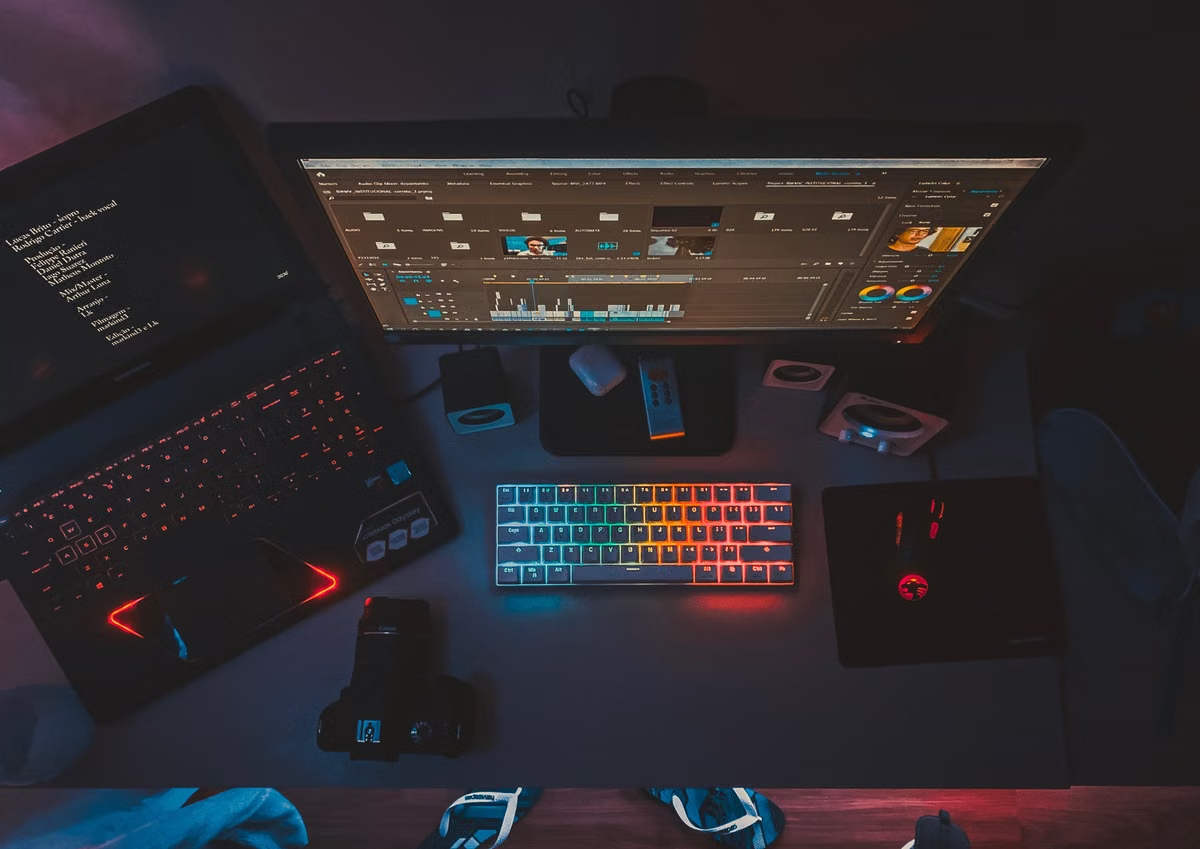
Изображение видно в удалённом окне, но камера с собой не подключается? OBS Studio может работать на облачном Mac и отправлять трансляцию с этого Mac, однако удалённый рабочий стол сам по себе не передаёт на него камеру, микрофон или карту захвата с вашего iPad или ноутбука. Используйте облачную машину для показа рабочего стола, окон и подготовленных материалов; если нужен эфир с физической камерой на месте, сначала проверьте путь ввода и предусмотрите локальный захват или резервный план.
Эта инструкция подойдёт вам, если вы путешествуете с iPad или лёгким ноутбуком и хотите удалённо управлять OBS Studio. Она также поможет авторам, которые транслируют презентации, отдельные окна или заранее подготовленные материалы. Если в эфире нужны камера, микрофон или карта захвата, подключённые к устройству рядом с вами, здесь вы сможете определить, что оставить локально.
OBS Studio и облачный Mac: границы рабочей схемы
Главная проверка — не просто запустилась ли программа, а проходит ли сигнал весь путь: источник изображения или звука, сцена в OBS, выходной поток и фактический эфир на стороне платформы. Каждый участок может работать независимо от остальных. Например, удалённое управление может быть доступно, а камера физически оставаться подключённой к вашему планшету, которого OBS на облачном Mac не видит.
Поэтому ответ на вопрос, можно ли вести эфир с облачного Mac, зависит от источников. Для демонстрации рабочего стола удалённого Mac такая схема может подойти: OBS и захватываемое окно находятся на одном хосте. Для съёмки происходящего вокруг вас одного подключения к рабочему столу недостаточно. Нужен проверенный способ доставить сигнал камеры и микрофона на машину, где работает OBS, либо отдельный локальный узел захвата.
В документации OBS перечислены поддерживаемые системные требования и описаны источники захвата экрана в macOS, но эти сведения не подтверждают, что конкретная арендуемая машина принимает периферию вашего дорожного устройства. Сопоставьте системные требования OBS с нужной вам задачей, а затем отдельно проверьте саму цепочку ввода. Совместимость программной среды — необходимое, но не достаточное условие успешного эфира.
Нет нужного изображения: проверьте топологию сигнала
Сначала определите, где именно существует изображение, которое вы хотите показать. Вариантов несколько, и их нельзя смешивать:
- OBS и рабочее окно находятся на удалённом Mac. Тогда настраивайте захват экрана или отдельного окна на том же Mac.
- OBS работает на удалённом Mac, но изображение находится на вашем iPad или лёгком ноутбуке. Тогда проверьте, передаёт ли используемый способ подключения это изображение как источник для OBS. Сам факт, что вы видите удалённый рабочий стол на экране планшета, не доказывает обратную передачу изображения на Mac.
- Источник — удалённая веб-страница, презентация или заранее подготовленный файл. Проверьте, открывается ли он непосредственно на хосте с OBS и доступен ли он для захвата именно там.
Наблюдаемое доказательство здесь простое: нужное окно отображается в предварительном просмотре OBS, а при переключении на другое содержимое источник ведёт себя ожидаемо. Если в предпросмотре виден только интерфейс подключения или пустая область, не переходите сразу к настройке трансляции. Вернитесь к вопросу, на какой машине находится исходное изображение и доступно ли оно приложению, запущенному на удалённом Mac.
Также проверьте, не закрывает ли нужную область другое окно и выбран ли правильный экран или источник. Если захват ограничен отдельным окном, изменение его состояния или закрытие может изменить результат. Фактическое поведение следует оценить в своей сцене, а не выводить из того, что окно видно в клиенте удалённого доступа.
Камера и карта захвата: определите место подключения
Если предварительный просмотр рабочего стола нормальный, но нет живого изображения с камеры, выясните, к чему физически подключена камера. Камера, включённая в iPad или ноутбук в кафе, не становится автоматически камерой удалённого Mac. То же относится к микрофону и карте захвата: программа на одном устройстве не получает доступ к периферии другого только потому, что вы видите его экран.
Возможны разные рабочие схемы:
- Камера подключена к удалённому Mac. Проверьте, доступна ли она самой macOS и появляется ли подходящий источник в OBS.
- Камера подключена к устройству, с которого вы управляете Mac. Проверьте, умеет ли конкретный удалённый вход передавать это устройство на хост и видит ли его затем OBS. Не считайте такую передачу гарантированной без практической проверки.
- Камера нужна только для локального фрагмента эфира. Оставьте захват на местном устройстве и заранее спроектируйте передачу сигнала или используйте локальную программу для этой части работы.
Оцените также последствия отказа. Если эфир — это презентация с голосовым комментарием, можно подготовить локальный микрофонный резерв или заранее записанный материал. Если основа эфира — живая съёмка на месте, потеря доступа к камере означает потерю главного источника. В таком сценарии облачная машина может быть полезна для удалённого управления или обработки подготовленных материалов, но не должна считаться готовой заменой локального узла захвата, пока весь путь не проверен.Важно: проверка того, что удалённый клиент показывает экран, подтверждает работу просмотра, а не передачу USB-устройств, камеры или звукового входа. Для периферии нужен отдельный тест на том же входе и с теми же настройками, которые будут использоваться в эфире.
Предварительный просмотр есть, а звука нет
Звук проверяйте отдельно от изображения. Наличие картинки в предпросмотре не доказывает, что OBS получает голос или системное аудио. Убедитесь, что в macOS разрешён доступ, необходимый для выбранного способа захвата, а затем посмотрите, появляется ли уровень сигнала у нужного входа в аудиомикшере OBS.
В руководстве OBS по разрешениям macOS разобраны разрешения, которые могут потребоваться приложению. Системные настройки macOS могут отдельно ограничивать запись экрана и системного звука; соответствующая граница описана в справке по разрешениям на запись экрана и системного аудио. Не подменяйте эту проверку предположением, что раз OBS запущен, значит ему доступны все входы.
Проверьте цепочку по наблюдаемым признакам:
- выбран ли в OBS тот источник звука, который действительно должен передавать голос или системный звук;
- меняется ли индикатор уровня при речи или воспроизведении звука;
- не отключён ли нужный канал и не назначен ли вход другой сцене;
- совпадает ли источник звука с устройством, на котором он физически возникает.
Для надёжной проверки сделайте пробную запись в OBS и прослушайте файл с того устройства, где он сохранён. Так вы проверите не только индикатор в интерфейсе, но и результат захвата. Официальное руководство OBS по начальной настройке рекомендует проверить сцену и звук перед эфиром; используйте быстрый старт OBS как справку по тестированию, а не как доказательство, что удалённая периферия уже подключена.
Картинка в OBS нормальная, но эфир прерывается
Не объединяйте два сетевых пути в одну проблему. Первый путь — соединение вашего дорожного устройства с удалённым рабочим столом. Второй — сетевое соединение самого Mac с платформой трансляции. Если удалённое управление стало отзываться медленно, это ещё не доказывает, что исходящий поток с хоста остановился. И наоборот: плавное изображение удалённого рабочего стола не доказывает, что платформа получает эфир без сбоев.
Для поиска причины сначала проверьте, что происходит на стороне самой трансляции: отображается ли эфир как активный, обновляется ли его предпросмотр и слышен ли звук на стороне приёма. Сверьте ключ потока и выбранное назначение в OBS, а параметры запуска — с официальной справкой платформы по настройке прямого эфира. Название внешнего сервиса здесь не важно: используйте именно ту платформу, на которую отправляете сигнал.
Затем сопоставьте результат с изменениями локального подключения. Если эфир продолжается при потере удалённого окна, проблема могла затрагивать только контрольный канал. Если на платформе эфир остановился или перестал обновляться, исследуйте исходящий поток с хоста и состояние OBS. При необходимости попросите зрителя или модератора проверить, что реально приходит, пока вы восстанавливаете доступ к панели.
Не применяйте универсальные числовые пороги к качеству эфира без проверки условий: результат зависит от сцены, выбранного кодирования, исходного материала, сети и требований платформы. По этой же причине не считайте локальный предпросмотр достаточным приёмочным тестом. Оцените реальный эфир и тестовую запись при тех же сценах и источниках, которые будут использоваться в работе. Документация OBS отдельно предупреждает, что соответствие системным требованиям не гарантирует пригодность для любой конкретной задачи; оценивать нужно именно ваш сценарий.
Выбор схемы по типу трансляции
Ниже приведена качественная оценка: она помогает выбрать направление проверки, но не заменяет испытание на конкретном Mac, удалённом входе и сетевом маршруте. «Подходит» означает, что источники расположены на хосте или их доступность подтверждена. «Условно» означает, что требуется проверить передачу сигнала. «Не подходит как единственная схема» — вывод для случая, когда обязательный источник остаётся вне доступа OBS.
| Рабочий процесс | Где должен находиться источник | Предварительная оценка | Что проверить до эфира |
|---|---|---|---|
| Демонстрация рабочего стола Mac | На удалённом Mac | Подходит при успешном захвате | Видно ли нужное содержимое в OBS и попадает ли оно в тестовую запись |
| Показ отдельного окна или презентации | На хосте с OBS | Подходит при доступности окна | Сохраняется ли нужное изображение после переключения сцены |
| Эфир из заранее подготовленного файла | Файл доступен удалённому Mac | Подходит после проверки звука и воспроизведения | Воспроизводится ли материал и слышен ли звук в записи |
| Комментарий с камеры и микрофона, подключённых к дорожному устройству | На iPad или ноутбуке рядом с вами | Условно | Передаются ли оба сигнала на хост и видны ли они в OBS |
| Съёмка на месте с картой захвата | Устройство подключено к локальному компьютеру или хосту | Не подходит как единственная схема без проверки | Видит ли OBS карту захвата и сохраняется ли сигнал в тестовой записи |
Здесь полезно оценивать не только вероятность запуска, но и цену отказа. Отсутствующий слайд можно заменить резервным файлом или устным объяснением; пропавший сигнал единственной камеры может сделать эфир невозможным. Поэтому для главного источника требуйте более строгой проверки, чем для вспомогательного окна.
Действия перед первым эфиром
Пройдите пункты ниже на той же сети, через тот же способ удалённого доступа и с теми же источниками, которые планируете использовать. Не меняйте одновременно несколько компонентов: иначе при отказе будет трудно определить, какая часть цепочки изменилась.
- [ ] Нарисуйте маршрут изображения и звука: укажите, где физически подключены камера и микрофон, где работает OBS и куда отправляется поток.
- [ ] Откройте нужное окно непосредственно на Mac с OBS и добавьте его как отдельный источник захвата.
- [ ] Проверьте разрешения macOS для тех видов захвата, которые реально используются в сцене; после изменения прав снова проверьте источник.
- [ ] Убедитесь, что камера, карта захвата и микрофон доступны именно хосту, а не только устройству, которым вы управляете удалённо.
- [ ] Посмотрите на индикаторы аудиомикшера во время речи и воспроизведения материала; затем сохраните и прослушайте пробную запись.
- [ ] Запустите тестовый эфир и проверьте результат на стороне платформы, не ограничиваясь предпросмотром OBS.
- [ ] Раздельно проверьте последствия закрытия удалённого клиента, смены сети на дорожном устройстве и перезапуска хоста. Это разные события, и заранее считать их одинаковыми нельзя.
- [ ] Запишите способ повторного входа, адрес сцены и действия для восстановления. Если эфир требует присутствия оператора, определите, кто сможет вмешаться при потере доступа.
Обрыв удалённого доступа и состояние эфира
Если клиент удалённого рабочего стола отключился, сначала выясните состояние трансляции с независимого устройства или через доступный интерфейс платформы. Не делайте вывод о состоянии OBS только по исчезнувшему окну на iPad: канал управления и исходящий поток — разные соединения. При этом нельзя обещать и обратное — что трансляция обязательно продолжит идти после любого обрыва.
Для проверки заранее задайте сценарии восстановления. При потере только удалённого клиента попробуйте снова войти и проверьте, активна ли сцена. При смене сети на устройстве управления отдельно убедитесь, что возвращается доступ к хосту. После перезапуска самого Mac проверяйте запуск OBS, выбранную сцену, входы и повторное подключение к платформе как отдельные состояния. Результат теста в одном сценарии не доказывает поведение в остальных.
Если без оператора нельзя безопасно продолжать эфир, подготовьте локальный запасной путь: сохранённую сцену или материалы, устройство для связи и понятное решение о завершении трансляции. Для записи заранее определите, где окажется файл и как вы убедитесь, что он сохранён. Не планируйте критический эфир на предположении, что система сама восстановит все источники после перезапуска.
Перед эфиром с коммерческими или невосполнимыми материалами определите, кто может остановить трансляцию и как это сделать без доступа к основной удалённой сессии. Возможность управлять OBS после восстановления нужно проверять отдельно от того, продолжал ли хост отправлять поток.
Решение по результатам проверки
Выбирайте облачный Mac как основную машину OBS, если источники находятся на хосте либо передача нужного входа подтверждена реальным тестом, а эфир виден на стороне платформы. Такой вариант удобен для удалённого управления рабочим столом, оконной демонстрации и подготовленных материалов, если условия вашей сети и конкретного хоста проходят приёмку.
Оставьте локальный компьютер для захвата или используйте двухузловую схему, если обязательная камера, микрофон или карта захвата остаются подключёнными к дорожному устройству, а доступность этих входов на хосте неизвестна. Два узла добавляют настройку и требуют проверить передачу сигнала, но сохраняют локальный источник там, где он физически доступен. Если поездка непредсказуема, а эфир нельзя прерывать, отказоустойчивость должна быть частью плана, а не ожиданием от удалённого рабочего стола.
Для знакомства с вариантом удалённой macOS сначала изучите руководство по удалённой рабочей станции Mac. Если вам важен срок использования, сопоставьте его с доступными вариантами аренды Mac, не предполагая заранее наличие нужной периферии или подходящего для эфира сетевого пути. Доступность конкретных условий следует подтвердить до начала работы.
Если сейчас вы полностью полагаетесь на локальный ноутбук, у этой схемы есть реальные издержки: устройство приходится возить с собой, его поломка может лишить доступа к рабочей среде, а нестабильная сеть в кафе затрудняет удалённое управление. Облачный Mac снимает необходимость постоянно держать основную macOS-среду на дорожном компьютере, но не решает автоматически задачу съёмки с локальной камеры и не гарантирует качество конкретной трансляции. Поэтому сначала проверьте OBS на своих сценах, источниках и сети. Если вам нужна постоянно доступная macOS-среда для подготовки сцен и удалённого управления, изучите варианты аренды MACGPU и подтвердите, что выбранный рабочий процесс подходит именно вам.