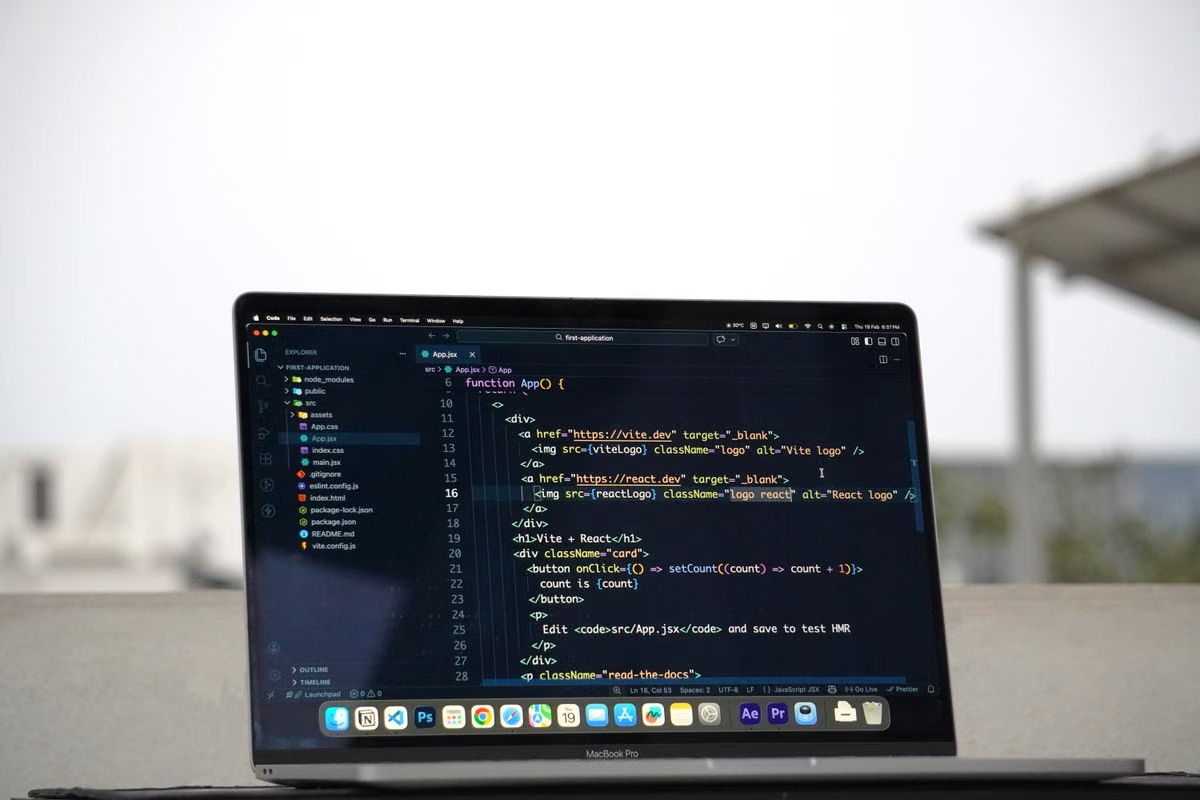
В примечаниях Apple к Xcode 27.3 Beta GitHub Copilot указан среди помощников кодирования. Если вам нужны прежде всего подсказки при наборе кода, оставьте действующее расширение; встроенный вход проверяйте отдельно, когда хотите оценить задачи уровня проекта и их связь со сборкой и тестированием. До успешной проверки на изолированной среде не переносите Beta в основную цепочку выпуска. Примечания к выпуску Apple.
Для кого этот разбор: для разработчиков, которые уже используют расширение GitHub Copilot и выясняют, изменился ли привычный процесс. Он также пригодится небольшой команде, оценивающей помощь Agent при изменениях проекта, сборке и тестах. Если вы планируете проверять Beta на отдельном или удалённом Mac, здесь есть порядок испытаний без вмешательства в формальный выпуск.
Последняя проверка — 8 ноября 2026 года; сведения сверены с примечаниями Apple о Xcode 27.3, документацией Apple по интеллектуальным возможностям кодирования и описанием расширения GitHub Copilot для Xcode. После выхода новых Beta или обновления официальных инструкций перепроверьте выводы на своей сборке.
Разделите автодополнение и работу с задачей проекта
В первую очередь определите, что именно должно ускориться: набор кода в редакторе или выполнение многошаговой задачи с изменениями в проекте. Это разные сценарии. Наличие GitHub Copilot в перечне помощников Xcode 27.3 Beta подтверждает появление нового встроенного входа, но само по себе не доказывает, что он полностью повторяет возможности расширения или подходит для каждого рабочего процесса.
GitHub отдельно описывает Copilot for Xcode как проект расширения. Поэтому полезно рассматривать его и новый вход в Xcode как два инструмента, которые следует сравнить на одинаковых задачах, а не как старую и новую версии одной и той же настройки.
| Критерий | Расширение GitHub Copilot для Xcode | Встроенный вход в Xcode 27.3 Beta |
|---|---|---|
| Что подтверждено документацией | GitHub ведёт отдельный проект и публикует инструкции и рекомендации по устранению неполадок | Примечания Apple сообщают о добавлении GitHub Copilot к помощникам кодирования в Beta |
| Подходящий первый тест | Проверить привычные предложения кода и поведение расширения в вашем проекте | Проверить, какие действия встроенного помощника доступны в вашей установке |
| Задачи уровня проекта | Не приписывайте расширению возможности, которые не подтверждены его документацией и вашей проверкой | Оценивайте фактические доступные действия; не считайте слово «Agent» гарантией автономного выполнения всей задачи |
| Риск замены | Низкий, если расширение уже встроено в ваш редакторский процесс и работает приемлемо | Выше: это Beta, поэтому поведение и применимость нужно проверить до включения в выпускной процесс |
| Практическое решение | Оставить для знакомого сценария дополнения, если он решает текущую задачу | Испытывать отдельно, если важны действия в контексте проекта и проверяемое замыкание цикла |
Для обычной подсказки по строке достаточно оценивать уместность и точность предложения. Для изменения нескольких файлов потребуется отдельно проверить, какие файлы были затронуты, можно ли понять каждое изменение и сохраняется ли ожидаемое поведение проекта. Это уже не оценка «хорошо ответил» — это проверка изменения, сборки и тестов.
Важно: не считайте расширение GitHub Copilot и встроенный помощник одним и тем же компонентом только потому, что оба связаны с Copilot. Сначала зафиксируйте, где именно вы вошли в учётную запись и какой интерфейс отправил запрос.
Оцените задачу до выбора помощника
Чтобы сравнение было полезным, выберите одну задачу из собственного проекта и разделите её на проверяемые этапы. Например, попросите инструмент предложить небольшое локальное изменение, которое не затрагивает выпускную подпись, сетевые секреты или данные пользователей. Запишите исходное состояние проекта, а затем сравните результат двух входов, если оба доступны.
Не используйте абстрактный запрос вроде «улучши приложение»: результат нельзя надёжно оценить, потому что критерии расплывчаты. Лучше сформулировать ограниченное изменение, перечислить файлы или поведение, которое допустимо менять, и заранее определить, как проверить итог. Такой тест выявит не только качество подсказки, но и то, насколько удобно контролировать действия помощника.
Шаг первый: зафиксируйте исходное состояние
Создайте отдельную ветку или копию тестового проекта. Запишите коммит, версию Xcode и настройки схемы, с которой обычная сборка проходит до начала испытания. Если исходная сборка уже неисправна, сначала устраните эту неопределённость: иначе нельзя будет понять, возникло ли отклонение из-за изменения кода или оно существовало раньше.
Шаг второй: подготовьте одинаковые условия
Для расширения и встроенного входа используйте одинаковую формулировку задачи, один и тот же исходный код и сопоставимые разрешения. Не меняйте незаметно контекст между попытками: например, не разрешайте одному инструменту видеть весь проект, а другому — только открытый файл, если затем собираетесь трактовать результат как прямое сравнение.
Шаг третий: проверьте предложения и изменения
Отмечайте не только то, пригоден ли фрагмент кода, но и какие допущения он делает, какие файлы меняет и можно ли проследить связь с запросом. Отклоните изменение, если оно вносит побочные правки без объяснимой причины, скрывает обработку ошибок или меняет логику за пределами согласованной задачи.
Шаг четвёртый: выполните сборку в Xcode
Соберите проект штатной схемой после проверки диффа. Документация Apple по сборке и тестированию в Xcode помогает ориентироваться в возможностях тестирования, но результат конкретного проекта всё равно нужно читать в Xcode: проверьте ошибки, предупреждения, выбранную схему и конфигурацию.
Шаг пятый: отдельно запустите целевые тесты
Запустите те тесты, которые соответствуют изменению, и посмотрите, действительно ли они проверяют затронутый сценарий. Если тесты не существуют или не покрывают изменённое поведение, отметьте это как пробел проверки, а не как успех помощника. Не подменяйте тестовый результат впечатлением от ответа модели.
Шаг шестой: проверьте возврат и повторяемость
Вернитесь к исходной версии, убедитесь, что тестовая ветка не затронула стабильную сборку, и повторите проверку после чистого применения изменений. Успешный единичный запуск показывает только то, что задача сработала в этом конкретном состоянии проекта; он не доказывает стабильность инструмента на других ветках, схемах или командах.
Официальная инструкция Apple по настройке интеллектуальных возможностей кодирования поможет проверить настройки соответствующего пути в Xcode. Для расширения отдельно изучите официальные рекомендации GitHub по устранению неполадок: не переносите причины отказа расширения на встроенный вход или наоборот.
Проверьте доступ к проекту и границы данных
До первого запроса выясните, какой каталог и какие файлы доступны помощнику, какая учётная запись используется и что разрешено политиками вашей организации. Уточните, можно ли применять выбранный вход к приватному коду, какие условия действуют для вашей подписки и какие параметры управления доступны администратору. Эти ответы должны опираться на актуальные документы Apple и GitHub и на настройки вашего аккаунта, а не на предположение, что два входа обрабатывают данные одинаково.
Особенно внимательно отнеситесь к секретам. Не помещайте в запросы ключи, пароли, токены доступа, производственные сертификаты и материалы подписи, если вы заранее не оценили правила доступа, хранения и обработки. Удалите такие данные из тестового проекта или замените безопасными фиктивными значениями. Если файл случайно попал в контекст, остановите испытание, выясните, что именно было доступно, и действуйте по процедуре организации.
Вопросы доступа не ограничиваются самим запросом. Проверьте, какие разрешения вы выдали приложению или расширению, какие каталоги открыты пользователю macOS и требуется ли доступ к репозиторию или сетевым ресурсам. На командном проекте согласуйте тест с ответственным за безопасность: индивидуальное решение разработчика не отменяет политику организации.
| Проверка перед тестом | Что зафиксировать | Условие остановки |
|---|---|---|
| Учётная запись и авторизация | Какая учётная запись используется в каждом входе и какие разрешения запрашиваются | Неясно, от чьего имени выполняется запрос или что именно разрешено |
| Контекст проекта | Какие файлы и каталоги могут попасть в контекст | В доступной области есть неоценённые секреты или производственные данные |
| Организационные правила | Допускает ли политика команды выбранный инструмент для этого репозитория | Нет подтверждения, что такой сценарий разрешён |
| Изменения файлов | Какие файлы были созданы, изменены или удалены | Изменения не соответствуют задаче либо их нельзя проверить |
| Сборка и тесты | Какие команды, схема и тесты использовались | Результат не воспроизводится или проверка не охватывает изменение |
Встройте Beta в безопасную схему проверки
Сама Beta не должна становиться заменой стабильной среды только потому, что новый помощник показал хороший результат на небольшой задаче. Отделите эксперимент от выпуска: используйте отдельную ветку, копию проекта или независимую установку Xcode, если она доступна вашей конфигурации. Не меняйте текущие настройки подписи, архивирования и передачи сборок ради первого сравнения.
Порядок проверки должен позволять откатиться без восстановления всей рабочей машины. Перед началом сохраните состояние проекта и зафиксируйте настройки тестовой схемы. В конце сравните итоговую ветку со стабильным состоянием и убедитесь, что рабочий процесс публикации не зависит от Beta. Если отдельная установка невозможна, ограничьте эксперимент проектом, который не используется для ближайшего выпуска, и заранее подготовьте способ вернуться к прежней среде.
Условия допуска в рабочий процесс
Оценивайте не только наличие функции, но и результат по нескольким независимым критериям:
- Качество предложения: оно решает поставленную задачу и соответствует стилю проекта.
- Проверяемость: каждый изменённый файл можно просмотреть, а назначение правок объяснимо.
- Сборка: проект собирается выбранной схемой после принятия изменения.
- Тесты: релевантные тесты проходят, а их область действительно покрывает затронутое поведение.
- Восстановление: команда может отказаться от результата и продолжить выпуск по прежнему процессу.
- Доступ: права, учётная запись и обработка проектных данных согласованы с правилами команды.
Если встроенный помощник предложил действие, которое вы не можете безопасно проверить, не разрешайте ему продолжать только ради завершения сценария. Сузьте задачу, удалите чувствительные данные из тестового контекста и повторите опыт на изолированной ветке.
Примите решение по условиям, а не по названию функции
Используйте эту развилку после первичной проверки:
- Если основная потребность — подсказки при наборе кода, а расширение справляется с ними, оставьте расширение и не мигрируйте только из-за появления нового входа в Beta.
- Если вам нужно оценить изменения на уровне проекта в Xcode, испытайте встроенный вход отдельно и проверьте доступные действия на ограниченной задаче.
- Если инструмент меняет файлы, но вы не можете просмотреть или объяснить правки, остановите эксперимент и вернитесь к ручному редактированию или прежнему помощнику.
- Если сборка проходит, но целевые тесты отсутствуют или не проверяют изменение, не считайте задачу принятой; сначала добавьте проверку или оставьте изменение вне основной ветки.
- Если команда не подтвердила правила работы с приватным кодом и учётными данными, не подключайте проект к помощнику до согласования.
- Если представительская задача проходит ревью, сборку и релевантные тесты, а откат проверен, расширяйте испытание постепенно, сохраняя стабильный путь публикации.
Частые вопросы об использовании Copilot в Xcode
Чем встроенный вход отличается от расширения?
Это отдельные пути, которые нужно проверять по собственным официальным описаниям и по поведению установленной версии. Примечания Apple подтверждают появление GitHub Copilot среди помощников кодирования в Xcode 27.3 Beta; GitHub отдельно документирует расширение для Xcode. Не выводите из этого ни полной эквивалентности, ни гарантированного превосходства одного варианта.
Нужно ли переходить на встроенный вариант?
Если вам достаточно автодополнения в редакторе, оснований срочно менять рабочий процесс нет. Сохраните расширение и проверьте новый вход отдельно, если хотите оценить действия в контексте проекта. Перед заменой сравните не только предложения, но и контроль изменений, повторяемость, настройку доступа и возможность быстро вернуться к привычному процессу.
Можно ли поручить помощнику сборку и тесты iOS-приложения?
Проверьте доступные действия в вашей установке, а затем запускайте сборку и тесты как отдельные операции Xcode. Сам факт генерации кода или предложения команды не означает, что инструмент завершил полный цикл. Для приёмки нужны проверяемые изменения, результат сборки, подходящие тесты и обычное ревью проекта.
Как не затронуть выпуск при проверке Beta?
Работайте в отдельной ветке или тестовом проекте, сохраните стабильное состояние и не подключайте к испытанию производственные секреты и материалы подписи. Сначала сравните исходную и изменённую сборки, затем проверьте возврат к прежнему процессу. Не переводите основной выпуск на Beta после одного удачного опыта: сначала повторите проверку на типичных задачах команды.
Выберите среду, соответствующую способу проверки
Если вам нужно часто открывать проект в Xcode, взаимодействовать с помощником, просматривать изменения и запускать отладку, отдельный Mac — локальный или удалённый — может быть удобной изолированной средой. Для такой проверки важны управляемый доступ, сохранение отдельной ветки и возможность не затрагивать рабочую конфигурацию. Если задача сводится к автоматической сборке без интерактивной работы в Xcode, оценивайте её как отдельный сценарий CI: интерактивная среда не становится обязательной только из-за Beta.
Перед выбором удалённой среды определите, нужна ли вам постоянная графическая сессия, терминальный доступ или оба способа, и проверьте, как команда переносит туда исходный код и секреты. В руководстве по удалённой среде Mac можно сверить общую модель доступа и работы с таким компьютером; конкретную пригодность для вашей версии Xcode и Copilot всё равно подтвердите собственным тестом. Сведения о вариантах и стоимости аренды смотрите на странице тарифов Mac, затем сопоставьте их с длительностью испытания и требованиями проекта.
Если вы тестируете Beta только несколько раз и у вас уже есть подходящий Mac, дополнительная аренда может быть не нужна. Если же отдельная интерактивная среда позволит не смешивать эксперимент с рабочей машиной и выпуском, аренда Mac у MACGPU может быть удобнее, чем покупка компьютера исключительно для временной проверки. У такого решения тоже есть границы: передавать код и настраивать доступ всё равно нужно безопасно, а постоянная тяжёлая нагрузка или необходимость в физическом оборудовании могут сделать собственный Mac более подходящим. Начните с описанного безопасного плана, а затем выбирайте среду по реальному способу работы — не по одному факту, что в Beta появился новый помощник.