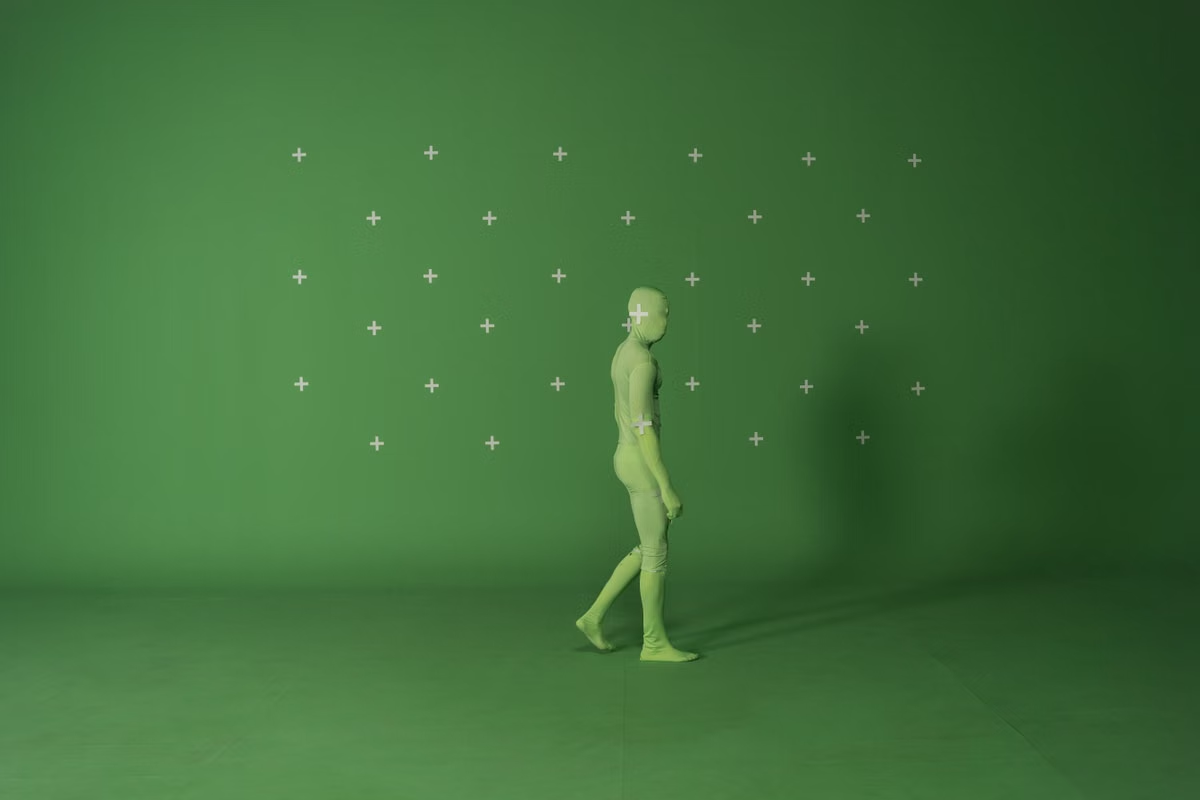
症狀:Auto Mask 漏掉頭髮、衣物邊緣,或主體移動後遮罩忽然不貼合。 最快解法:自動辨識不等於交付保證;先用代表性片段檢查輪廓、運動與效果範圍,再決定細調遮罩或改用其他方式。
這篇適合以 Windows 為主力設備、要在 Final Cut Pro 處理局部調色或物件隔離的剪輯師。 如果你正為頭髮或主體邊緣反覆修遮罩,或負責檢查並交付成片,以下流程可直接用來定位問題。
最後更新:2026-10-16;功能說明核對自 Apple Final Cut Pro 使用手冊。
先按可見症狀定位,不要先怪遠端連線
Auto Mask 可協助辨識並隔離部分畫面物件,但你仍須檢查素材中的輪廓、運動及效果覆蓋範圍。Apple 將 Auto Mask 列為 Final Cut Pro 的效果遮罩功能,也說明可檢視及調整遮罩;這並不代表每種素材都能一次辨識完成,更不是任何遠端工作流程的成片保證。Apple 對 Auto Mask 的功能介紹也應與實際素材分開理解。
| 看到的問題 | 優先檢查 | 判斷方向 |
|---|---|---|
| 頭髮、衣物或細小輪廓漏選 | 檢查遮罩輪廓是否貼合代表性畫面 | 若輪廓缺口隨畫面內容改變,先重新確認識別對象,再評估微調 |
| 不該受影響的區域也變了 | 檢查遮罩高亮範圍及效果套用位置 | 遮罩範圍太大,與效果套用環節是兩種不同問題 |
| 主體移動或被遮擋後輪廓跑掉 | 逐段查看運動、遮擋及背景變化 | 不要只用靜止畫面判斷整段影片 |
| 預覽可接受、匯出不理想 | 分別檢查時間軸預覽與交付檔 | 以實際輸出的片段複核邊緣及效果覆蓋 |
依序分開檢查遮罩與效果範圍
遮罩定義的是效果可以影響哪些畫面區域;效果本身則負責改變該區域的影像。若整個背景都變亮或變暗,先看遮罩高亮範圍是否已包含背景,再確認效果是否套用在預期的片段或圖層。把這兩個環節分開檢查,比直接歸因於遠端畫面或電腦效能更容易找到原因。
| 檢查項目 | 遮罩範圍不正確 | 效果套用不正確 |
|---|---|---|
| 你在畫面上看到什麼 | 高亮區域包含不應處理的部分,或缺少目標邊緣 | 效果出現在錯誤片段,或改變了非預期的畫面 |
| 先做什麼 | 查看遮罩輪廓,重新選擇或微調 | 確認效果所在片段及其套用對象 |
| 驗收方式 | 播放含有細節與背景的畫面,觀察遮罩邊界 | 對照效果前後,確認只有預期區域受到影響 |
調整邊緣時,以畫面結果決定方向
Final Cut Pro Auto Mask 怎麼調整邊緣? 先切換到便於觀察遮罩輪廓的檢視方式,再依邊界外觀調整。若遮罩吃進主體內側,可嘗試收縮或侵蝕方向;若輪廓漏出主體,可評估擴展方向;若邊界過於生硬,可檢查模糊調整是否能讓過渡更自然。每項調整都會改變實際畫面邊界,請逐次核對,不要套用沒有素材依據的固定數值。
Apple 的Auto Mask 遮罩調整說明列出查看及調節遮罩的方式。操作時可把注意力放在主體與背景交界處,特別是髮絲、衣物輪廓、半透明細節及主體快速改變方向的畫面;調整後重新看原始畫面,不要只盯著遮罩預覽。
注意:邊緣「看起來更柔」不一定代表遮罩更準。若模糊讓背景被效果染到,或侵蝕切掉了主體細節,應退回前一個狀態重新判斷,而不是持續加大調整幅度。
把主體移動與遮擋納入驗收
Final Cut Pro 遮罩跟著主體移動時會丟失嗎? 不要把自動辨識理解成每個畫面位置都無須複查。主體轉向、被其他物件遮擋、出入畫面或與背景交疊時,遮罩輪廓可能需要重新檢查或調整。將片段播放至運動變化明顯的位置,觀察遮罩是否仍覆蓋目標;若持續偏離,重新選擇目標,或評估其他遮罩工具是否更適合這段素材。
驗收時不要只挑主體最清楚的一格。至少要看清楚輪廓、運動變化及遮擋狀況各不相同的畫面,再判斷整段的局部效果是否可信。這是對素材的人工檢查流程,不代表 Auto Mask 對所有影格都會以同一方式處理。
用短片段核對預覽與最終匯出
預覽的用途是找問題,不是代替交付驗收。播放品質設定可能影響預覽呈現;Apple 的播放品質說明可協助你確認相關播放選項。完成遮罩後,先檢查時間軸畫面,再匯出一段含有代表性輪廓與運動的片段,最後檢查交付檔中的主體邊界、效果覆蓋及背景過渡。Apple 的影片匯出說明可供你核對匯出流程。
短片段看起來正常,就能代表整部影片沒問題嗎? 不能。短片段只證明被檢查的內容在目前處理和播放條件下可接受;如果後段有不同背景、遮擋或運動,仍要另行檢查。若交付對象會在不同螢幕或播放器觀看,也不要把單一螢幕上的觀感當成所有播放環境的保證。
交付前可逐項勾選:
- [ ] 確認遮罩選中的是預期物件,並查看頭髮、衣物等細節邊界。
- [ ] 檢查效果是否只作用在預期區域,沒有誤改背景或其他片段。
- [ ] 播放主體移動、被遮擋或背景變化明顯的位置,確認輪廓仍可接受。
- [ ] 若調整過收縮、擴展、侵蝕或模糊,回看實際畫面,確認沒有切掉主體或染到背景。
- [ ] 匯出代表性片段,檢查交付檔,而非只依賴時間軸預覽。
- [ ] 若整段需要大量人工修補,評估其他遮罩方式或改由熟悉該流程的協作者處理。
Windows 使用者先判斷是否必須進入 Mac 環境
Windows 電腦可以用 Final Cut Pro Auto Mask 嗎? 如果工作必須在 Final Cut Pro 的 Auto Mask 功能內完成,你需要可操作的 Mac 版 Final Cut Pro 環境;Windows 本機不能直接執行這個 Mac 應用程式。若你只負責檢查已處理完成的影片,或能由現有 Mac 協作者完成遮罩,則未必需要自行取得 Mac 操作環境。
| 工作情境 | 較合適的選擇 | 適用度 |
|---|---|---|
| 只需檢查已交付的影片,不必修改遮罩 | 請已有 Mac 的協作者處理,或在現有播放流程中驗收 | 高 |
| 必須親自進入 Final Cut Pro 調整遮罩,但屬短期或單次工作 | 先用代表性素材測試遠端 Mac 的操作、檔案交接及匯出檢查 | 中 |
| 長期、高頻率處理專案,且工作需要本地周邊設備或穩定的專用工作站 | 評估自購 Mac 或既有本地 Mac 工作站 | 高 |
開始前,準備一段能代表正式工作難點的素材,確認你可透過遠端方式操作 Final Cut Pro、檢視遮罩、匯出並取回測試檔。接著逐項核對檔案如何傳入和取回、專案與媒體是否能正常開啟,以及交付檔是否符合團隊檢查方式。若其中任一環節無法完成,先修正交接流程或改用協作者處理,不要直接把整個正式專案遷移過去。
如需了解 MACGPU 的遠端 Mac 使用方式,可先查看服務入口;若已確定需要 Mac 環境,再依實際需求檢視遠端 Mac 方案資訊。
按工作週期選環境,不按一次成功與否下結論
只需一次性修正遮罩時,購買並維護一台專用 Mac 可能帶來不必要的硬體投入、設備管理與檔案往返;若你需要長期穩定負載、實體介面或完全本地的工作環境,短期租用也未必合適。遠端 Mac 的價值在於讓你先驗證 Final Cut Pro 工作流程,而不是保證遮罩更準或操作零延遲。
如果你必須親自使用 Final Cut Pro,先以代表性片段完成遠端操作、素材交接與成片驗收,再決定要不要把它納入工作流程;若你只需檢查成片,讓已有 Mac 的協作者處理通常更直接。當短期測試比添購並維護第二套設備更符合你的工作週期時,可以從查看 MACGPU 的遠端 Mac 方案開始確認是否適合。