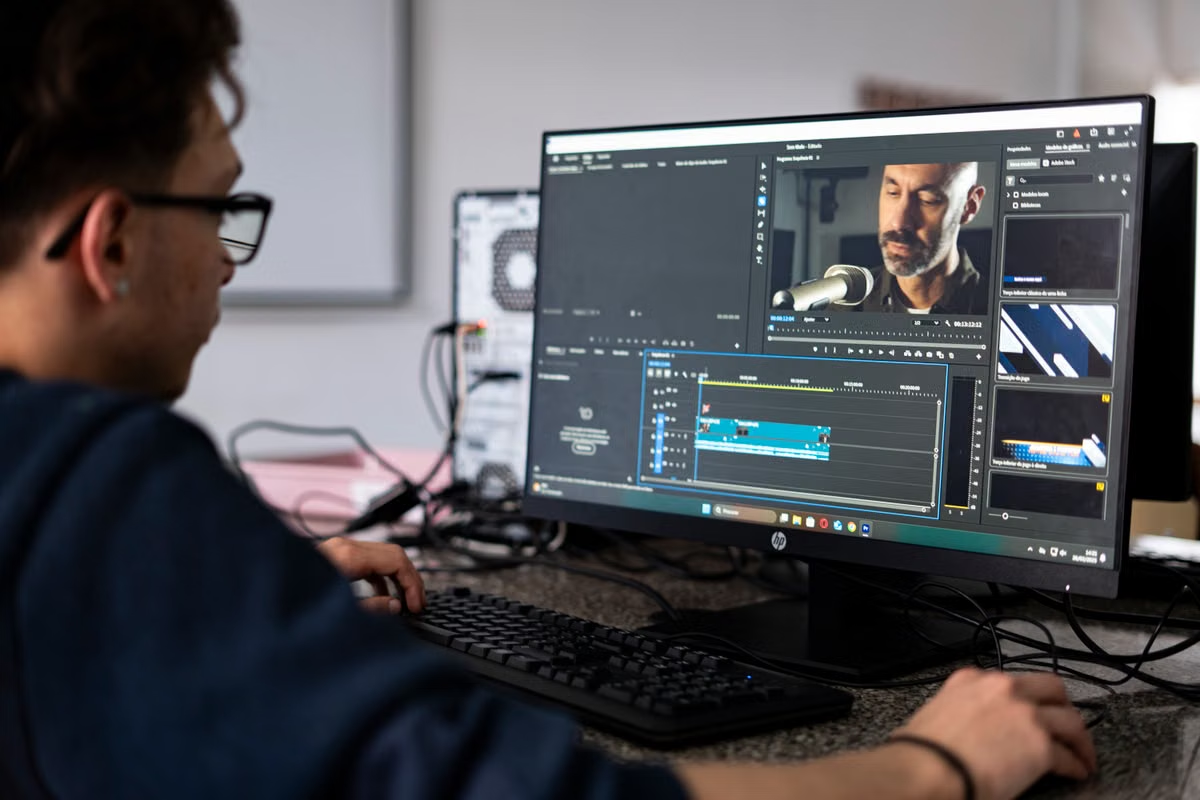
截至 **2026 年 8 月 16 日**,Apple 已确认 Final Cut Pro 12.3 于 **2026 年 6 月 30 日**发布,Generate Captions 需要 Apple Silicon Mac,并且仅支持美国英语。这个判断比反复登录账号、重装字幕模板或更改地区设置更重要。([apple.com](https://www.apple.com/newsroom/2026/06/apple-creator-studio-gets-smarter-faster-and-more-connected/?utm_source=openai))**症状:**升级到 Final Cut Pro 12.3 后仍找不到 “Generate Captions”,或点击后没有结果。 **最快解法:**先检查是否为 Apple Silicon Mac、macOS 是否达到 15.6、应用是否为 12.3,再确认素材语言和首次语言模型下载;中文项目不要靠更改界面语言解决。
谁该看这篇:
- 使用 Windows、需要临时进入 Final Cut Pro 12.3 完成字幕项目的剪辑师。
- 使用 Intel Mac 或旧版 macOS,升级后仍找不到自动字幕功能的创作者。
- 需要处理中文、多语种访谈,并交付字幕文件的小型内容团队。
先判断:入口消失是兼容性问题,不是账号问题
Final Cut Pro 12.3 的自动字幕功能有明确前置条件:Mac 必须搭载 Apple Silicon,系统需要 macOS 15.6 或更高版本,并且功能当前只对美国英语开放。Apple 的发布说明没有把 Intel Mac 列为支持设备,因此 Intel 机器即使能够安装并运行 Final Cut Pro,也不能据此推断它能使用 Generate Captions。(apple.com)
你可以按下面顺序检查:
- 打开“系统设置”中的“通用—关于本机”,确认芯片显示为 Apple Silicon,而不是 Intel。
- 在“关于本机”中核对 macOS 版本,低于 15.6 时先完成系统兼容性判断。
- 在 Final Cut Pro 的应用信息或更新页面确认版本为 12.3。
- 在时间线中选中确实包含英语对白的片段,而不是只选背景音乐或静音片段。
- 再从菜单、增强功能菜单或右键菜单中查找 Generate Captions。
第二步:菜单出现但任务不启动,先处理语言模型
首次使用自动字幕时,Final Cut Pro 会先下载语言模型,然后再开始转写;Apple 官方用户指南明确说明这一步需要互联网连接,并且通常只在首次使用时发生。(support.apple.com)
因此,“点击后没有结果”至少可能对应四种不同问题:
- 网络连接不稳定:远程 Mac 能打开网页,不代表应用能够稳定完成模型下载。
- 存储空间不足:模型下载、缓存和项目媒体会共同占用磁盘,不能只看资源库本身的大小。
- 选择内容不合适:没有清晰英语对白、只有音乐或对白被严重压低时,任务即使开始也可能没有可用结果。
- 任务状态异常:上一次下载或转写中断后,重复点击未必会自动恢复,应重新选择短片段测试。
**提醒:**Apple 官方资料确认了模型下载和网络前提,但没有为所有网络环境承诺固定下载时长、模型文件大小或字幕准确率。没有本站实测条件时,不要把这些变量写成确定数字。
第三步:英语能识别,中文没有结果,别把界面语言当成语音语言
截至本文核实日期,Generate Captions 仅支持美国英语。Apple 的说明同时覆盖了自动生成字幕和闭合式字幕流程,但并没有确认中文语音识别已经加入 Final Cut Pro 12.3。(support.apple.com)
这意味着以下操作都不能增加中文识别能力:
- 把 macOS 界面改成简体中文;
- 把 Final Cut Pro 菜单语言改成中文;
- 把项目名称或字幕角色命名为中文;
- 在同一个项目里混入中文和英语,希望软件自动切换模型。
方案 A:外部生成字幕文件后导入。 先根据中文音频生成 SRT 等字幕文件,再在 Final Cut Pro 中导入,检查时间码、断句和样式。这适合访谈、课程和播客,因为字幕文本可以先由人工审阅。
方案 B:先做英语字幕,再翻译校对。 如果原始对白是英语、交付需要中文字幕,可以先用 Generate Captions 建立英语时间轴,再导出或整理文本,完成翻译后回到字幕轨校对。这不是“中文自动识别”,而是“英语转写加人工翻译”。
方案 C:人工字幕。 对于专有名词密集、多人抢话或需要严格审校的内容,直接创建字幕角色并手工输入,反而更容易控制交付质量。
Final Cut Pro 里的普通字幕标题与闭合式字幕也不是完全相同的交付对象。前者更偏向画面中的可视化文字,后者带有专门的字幕角色和格式;Apple 官方指南支持手动创建或导入字幕文件,具体应按平台交付要求选择。(support.apple.com)
用对比表决定:修环境、换流程,还是换设备
下面这张表不是性能横评,而是针对“自动字幕不可用”的排障决策工具。评分是编辑决策评分,表示该方案对特定问题的适配程度,不代表 Apple 官方性能评级。
| 方案 | 适合解决的问题 | 硬件限制 | 中文项目适配 | 交付可控性 | 决策评分 |
|---|---|---|---|---|---|
| 修复现有 Apple Silicon Mac | 入口消失、版本过旧、首次模型下载失败 | 需要满足 macOS 15.6 与应用版本条件 | 低,仍不改变官方语言范围 | 中 | ★★★★☆ |
| 使用兼容的远程 Apple Silicon Mac | Windows 或 Intel Mac 临时完成英语字幕项目 | 取决于远程主机环境与连接稳定性 | 中,适合导入外部中文字幕 | 中高 | ★★★★☆ |
| 外部转写后导入字幕 | 中文、多语种或需要统一审校的项目 | 不依赖 Generate Captions | 高 | 高 | ★★★★★ |
| 完全人工制作字幕 | 专有名词、多人重叠、严格交付项目 | 需要更多人工时间 | 高 | 最高 | ★★★★☆ |
| 继续使用 Intel Mac 反复排查 | 试图启用 12.3 自动转写 | 无法满足 Apple Silicon 条件 | 低 | 低 | ★☆☆☆☆ |
第四步:字幕生成后,按交付结果排查错字和错位
入口正常、模型下载完成,也不等于字幕可以直接交付。Apple 的用户指南说明,生成的字幕会与被转写的片段连接;如果素材存在 J-cut、L-cut 等分离剪辑,字幕还可能连接到相邻的音频片段。(support.apple.com)
常见异常通常来自以下几类素材条件:
- 背景音乐过响:对白和音乐混在同一轨道时,语音边界更难判断。
- 多人同时说话:自动转写可能无法稳定区分说话人,断句也会变得不自然。
- 口音、专有名词或数字较多:品牌名、人名、产品型号和行业术语需要逐条核对。
- 剪辑点频繁变化:先剪掉对白、再生成字幕,可能造成字幕与最终画面的关系不稳定。
- 对白被拆成多个片段:转写前应确认对白剪辑基本锁定,否则后续移动片段会增加复核工作。
- 先锁定对白剪辑,不要在字幕生成后频繁大幅移动语音片段。
- 降低或暂时关闭明显盖住人声的背景音乐。
- 确认英语素材确实使用美国英语语音内容。
- 生成字幕后先检查时间线连接关系,再逐句校对文字。
- 最后导出视频或字幕文件,并在实际播放器中复核换行、遮挡和时间点。
第五步:Windows 用户如何完成一次可交付的字幕项目
Windows 电脑不能直接运行 macOS 版 Final Cut Pro。对于只需要短期完成项目的剪辑师,比较稳妥的做法是把 Windows 电脑当作素材准备和文件管理终端,再通过兼容的远程 Mac 进入 Final Cut Pro。
建议按这个顺序执行:
- 在 Windows 本地整理原始视频、音频、工程文件和字幕交付要求。
- 先确认项目语言:英语素材可以验证 Generate Captions,中文或多语种素材则提前准备外部字幕文件。
- 进入具备 Apple Silicon 的远程 Mac,检查 macOS 与 Final Cut Pro 版本是否满足条件。
- 用一小段英语素材测试 Generate Captions,不要直接上传完整项目。
- 如果模型下载正常,再导入正式素材并生成初稿字幕。
- 对字幕进行人工校对,重点检查人名、品牌名、数字和剪辑连接关系。
- 按客户要求导出带字幕视频或字幕文件,并在 Windows 端打开文件完成最终验收。
结论型排障清单:下一步应该怎么选
- 菜单完全没有:先核对 Apple Silicon、macOS 15.6 或更高版本,以及 Final Cut Pro 12.3;条件不满足就更换兼容环境。
- 菜单有但无法启动:先检查网络、可用空间、应用权限和短片段测试结果,再处理项目本身。
- 英语可用、中文无结果:这是当前语言范围限制,不是界面语言问题;直接采用外部转写加字幕导入流程。
- 生成后错字较多:锁定对白剪辑、改善人声条件、重新生成初稿,并保留人工校对。
- Windows 或 Intel Mac 只做一次项目:优先验证远程 Apple Silicon Mac 是否能完成英语素材和字幕交付,不必立即购买长期设备。
- 中文项目长期高频交付:先优化外部字幕流程;不要仅因为 Generate Captions 不支持中文,就盲目更换全部硬件。
需要临时完成 Final Cut Pro 字幕项目时,你可以从 MACGPU 的远程 Mac 入口开始,只先验证硬件兼容性、英语字幕生成和文件交付是否符合你的项目要求。