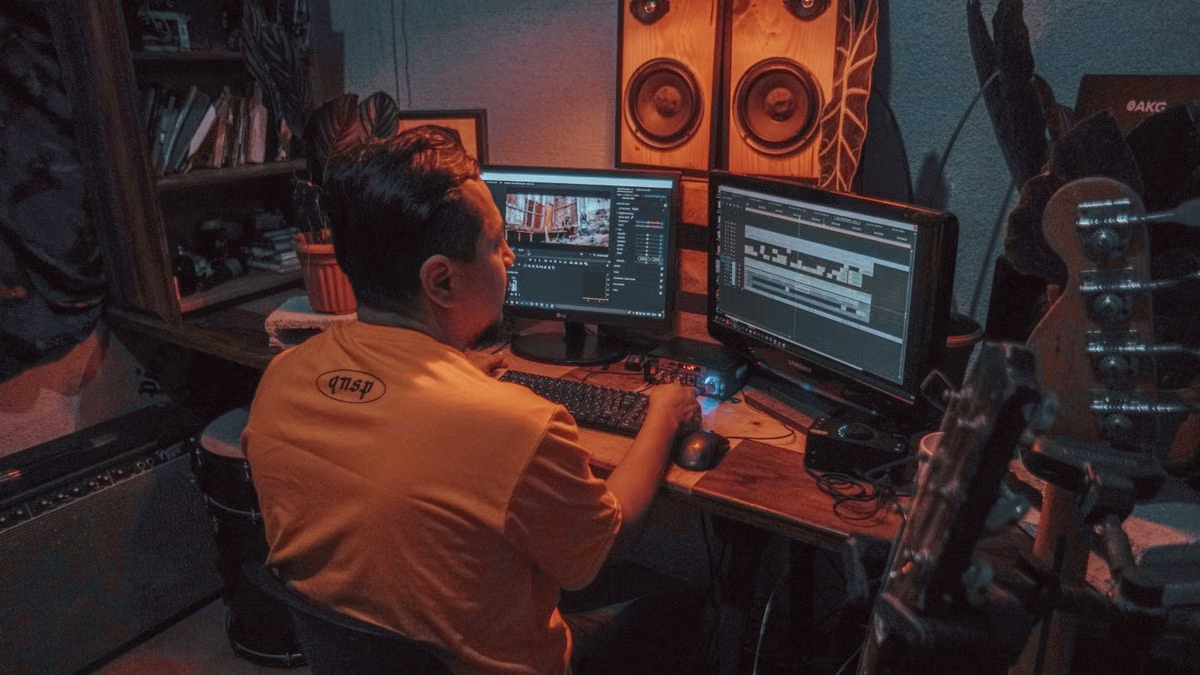
Final Cut Pro 12.4 代理剪辑流程:先复制项目,用代表性素材创建代理,确认代理文件与资源库的存放位置,再验证播放切换和交付;只有项目闭环通过,才判断远程 Mac 是否适合。适用于需要用 Final Cut Pro 12.4 处理较大素材项目、并准备跨设备协作的情况。
Windows 视频剪辑师:需要建立能复核的代理剪辑流程。 自由职业者:需要确认资源库、代理和原始素材如何随项目交接。 小型后期团队:需要避免媒体缺失,也避免把代理预览误当成最终验收。
第一阶段:用项目副本确定代理范围
代理不是所有项目的必选步骤。先用原始媒体打开一个现有项目,观察你遇到的具体问题:播放不顺、素材读取困难,还是需要把项目交给另一台 Mac 使用。如果目前播放和协作都正常,先保留原始流程,不必为了“完整”而批量生成代理。
操作前复制资源库或项目,另存为测试副本;原项目保持不动,作为回退点。挑选能代表项目差异的素材,例如不同拍摄设备、编码或帧尺寸的片段。测试样本要能覆盖剪辑中真正会用到的媒体类型,而不是只选最容易播放的一段。
把概念先分清:资源库保存项目、事件及相关信息;原始素材是拍摄或收集来的源文件;代理媒体是用于剪辑播放的转码文件;导出成品是交付给客户或发布的最终视频。它们用途不同,不能把代理文件当作原片,也不能假定一个资源库文件自动包含所有外部素材。
Final Cut Pro 12.4 的官方发布说明标注发布日期为 2026 年 9 月 29 日;这只是版本信息,不代表某个远程环境的性能承诺。开始测试前,先核对你实际使用的版本,并保留可回退的资源库副本。Final Cut Pro 12.4 发布说明
第二阶段:导入素材时固定文件归属
导入时要先决定素材由资源库管理,还是继续留在原位置。官方导入说明提供“复制到资源库”和“将文件留在原位置”两类方式:前者会把媒体副本放到资源库的媒体储存位置;后者会链接到源文件当前位置。导入媒体的官方步骤
| 导入方式 | 项目依赖 | 交接前要核对 | 评估 |
|---|---|---|---|
| 复制到资源库 | 源媒体副本进入资源库的媒体储存位置 | 复制是否完成,资源库所在位置是否可访问 | ✅ 路径较集中 |
| 将文件留在原位置 | 项目仍依赖原路径上的源文件 | 原始文件夹是否一并交接,目标 Mac 是否能访问 | ⚠️ 路径需逐项确认 |
第三阶段:创建代理并确认文件位置
你可以在导入时创建代理,也可以在导入后转码。导入后的官方路径是:在浏览器或资源库侧边栏选中素材、项目或事件,再通过“文件”菜单中的“转码媒体”操作,勾选创建代理媒体并确认格式和帧尺寸;也可以从检查器中的媒体转码入口创建。具体选项以你当前界面显示为准。导入后创建代理的操作说明
生成后不要只看任务窗口。先确认后台任务已完成,再检查代表性片段是否显示有可用代理媒体;如果只有部分片段完成,切换到“仅代理”时,缺少代理的片段可能无法播放。记录代理储存位置,并确认它是资源库内部位置还是外部文件夹。
资源库的媒体储存设置决定新导入和生成的媒体保存到哪里;如果代理放在外部位置,交接时必须同时保留对应目录和路径记录。官方也说明资源库可设置媒体、缓存、Motion 内容及备份位置,资源库备份只包含数据库部分,不等于备份了媒体文件。资源库储存位置说明
第四阶段:切换代理播放并检查时间线
在查看器右上角的“显示”菜单中,按本次测试目的选择媒体播放方式:
- 代理优先:有代理时优先使用代理;没有可用代理时,软件可能改用优化媒体或原始媒体。
- 仅代理:只使用代理媒体播放;没有代理的素材会提示缺失。
- 优化/原始:以优化媒体播放;没有优化媒体时使用原始媒体。
测试时不要只扫一眼时间线。逐段确认代表性镜头能读取,画面与声音都符合项目预期;再检查关键剪辑点、字幕和需要准确判断的细节。如果你是在远程 Mac 上操作,画面响应和文件取回情况应单独实测;官方播放选项说明不保证特定网络或远程连接体验。
第五阶段:切回原始素材并复核成品
导出或交付前,回到查看器的媒体播放选项,把播放方式切回“优化/原始”,并确认原始素材可用。官方明确提醒:使用代理播放后,应在共享项目之前切回优化或原始媒体,以确保导出使用最高质量的媒体来源。代理播放后的共享注意事项
用测试副本复核时间线、关键画面和声音,再导出一份交付文件并实际打开检查。共享菜单提供不同导出目标,最终选择应与客户要求的文件类型和用途一致;代理查看器里看起来正常,不代表原始素材、导出设置或交付文件已经验收。项目共享与导出说明
如果需要把项目交给另一台 Mac,复制资源库时检查是否纳入外部位置的媒体;官方复制流程允许选择是否包含原始、优化或代理媒体。复制完成后,在目标环境实际打开副本,确认媒体在线,再保存一次并取回导出文件。复制或移动资源库的步骤
第六阶段:整理交接包并判断远程 Mac
交接清单至少要说清楚:资源库文件在哪里,原始素材是否包含在内,代理媒体存放位置,最终导出文件保存位置,以及接收方应先打开哪个项目副本。若资源库使用外部素材链接,就把源素材路径作为交接内容,不要只发一个资源库文件。
完成交接前,按下面的条件分支给项目打状态:
- ✅ 若副本能打开、代表性素材能生成并播放代理、切回原始素材后仍在线,且导出文件可取回:标记为“闭环通过”,再评估是否把剪辑环节放到远程 Mac。
- ⚠️ 若代理能播放,但原始素材路径或外部目录不明:标记为“待补路径”,先整理文件位置,不要进入正式交付。
- ❌ 若只有代理预览正常,原始素材离线或导出文件尚未检查:标记为“未验收”,回到素材整理和原始媒体复核。
- 若项目需要稳定长时间处理、依赖特定外接设备,或远程文件取回方式尚未验证:先在实际环境做完整测试;不满足项目要求时,回退到本地 Mac 或其他已验证的工作环境。
如果需要比较远程 Mac 与本地设备的项目适用性,可从MACGPU 的 Mac 使用方案入口了解可选方案;也可以查看Mac 方案页面,再按你的文件交接和使用需求判断。租赁环境是否适合,仍应由上述代表性素材测试决定;Final Cut Pro 软件授权也需另行确认,不要默认包含在硬件使用方案中。
常见问题
Final Cut Pro 12.4 创建代理媒体有哪些入口?
你可以在导入素材时选择创建代理,也可以在导入后对选中的素材或项目执行“转码媒体”。创建后应等后台任务完成,再逐个检查代表性片段的代理状态;未生成代理的素材不会因为项目其他片段正常而自动补齐。
代理文件应该放在哪里?
先查看资源库的媒体储存位置,再按协作方式选择资源库内或外部文件夹。放在外部时,要把代理路径纳入交接记录,并在目标 Mac 上验证可访问。若原始媒体也在外部,代理路径和原始路径都要说明,不能只交付资源库文件。
代理剪辑结束后如何检查原始素材?
在查看器的媒体播放选项中切回“优化/原始”,确认原始素材在线,并检查关键画面和声音。之后用项目副本导出并打开成品,核对实际文件。代理画面能播放,只能说明代理媒体可读取,不能代替原片复核和交付检查。
Windows 用户使用远程 Mac 前要准备哪些项目文件?
先整理资源库、原始素材及代理媒体的存放位置,确保项目副本在目标环境能打开;然后实测代理播放、切回原始媒体、保存更改和取回导出文件。若任何一步依赖尚未交接的外部目录,就先补齐素材或记录。远程连接体验须按实际环境测试。
如果你的项目副本已经通过代理创建、播放切换、原始素材复核和文件取回检查,下一步才是决定是否租用远程 Mac 承担这段剪辑工作。对 Windows 剪辑师而言,远程环境可以免去临时购买 Mac 的投入,但网络连接、外部素材路径和成品取回仍需逐项验证;若你只是短期需要 Final Cut Pro,可再按项目闭环结果了解 MACGPU 的远程 Mac 方案。