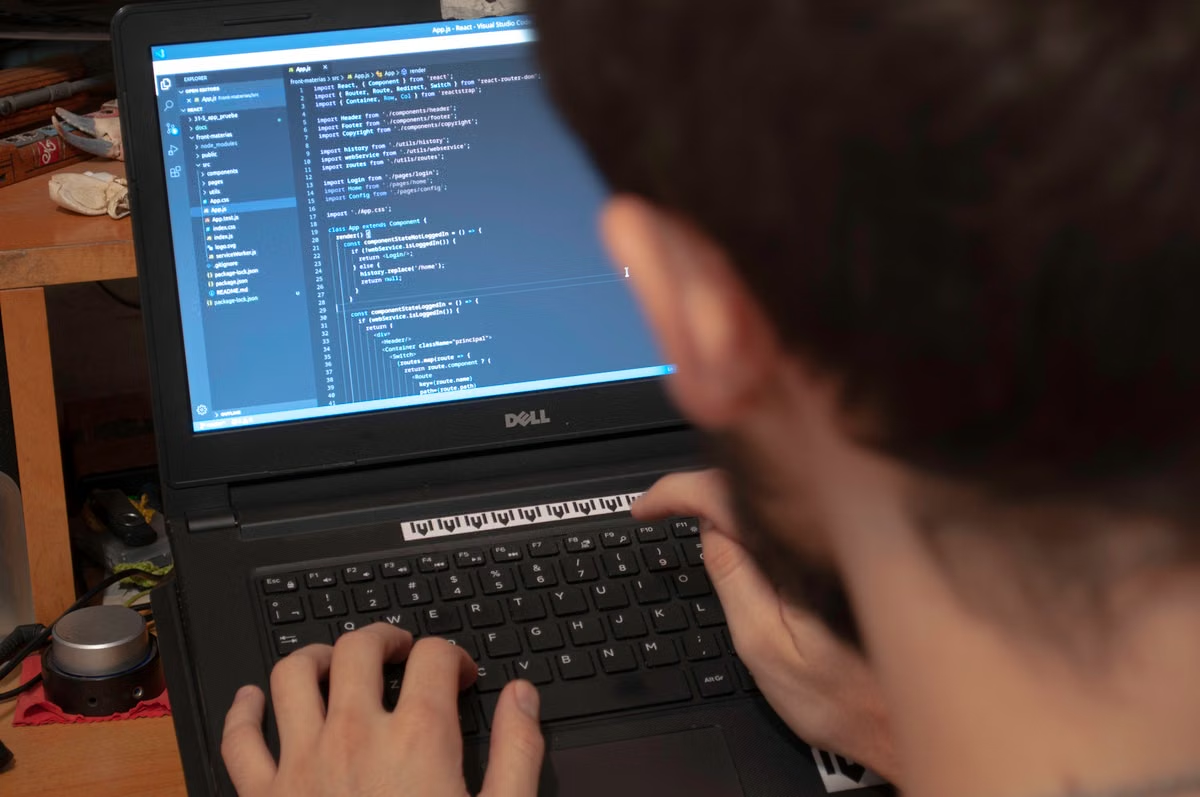
Symptom: Ihr Swift-Kurs beginnt, aber Sie wissen nicht, ob Ihr Windows-PC für die Aufgaben genügt. Schnellste Lösung: Swift 6.4 können Sie unter Windows für Sprachübungen und passende plattformübergreifende Projekte verwenden. Verlangt der Kurs Xcode, einen iOS-Build oder die Abnahme im Simulator, benötigen Sie dafür eine geeignete Mac-Umgebung.
Dieser Leitfaden ist für Sie, wenn Sie Swift lernen möchten, aber derzeit nur einen Windows-PC haben und vorerst keinen Mac kaufen wollen. Er hilft Ihnen auch, wenn Ihr Kurs Swift Packages nutzt und Sie vor der Projektarbeit die Windows-Kompatibilität prüfen müssen. Wenn eine iOS-App abgegeben werden soll, erfahren Sie, welche Anforderungen Sie klären sollten, bevor die Abgabe ansteht.
Zuletzt aktualisiert am 25.10.2026; Versionsangaben und Systemvoraussetzungen anhand der verlinkten Swift- und Apple-Dokumentation geprüft.
1. Klären Sie zuerst, was Ihr Kurs am Ende verlangt
„Swift lernen“ kann zwei verschiedene Aufgaben meinen: Sie lernen die Sprache selbst, oder Sie erstellen mit Swift eine iOS-App. Die erste Aufgabe kann auf Windows möglich sein. Für die zweite ist entscheidend, ob Ihr Kurs Xcode, einen iOS-Build oder die Prüfung in einem iOS-Simulator verlangt. Eine installierte Swift-Umgebung ist kein Ersatz für diese Apple-Entwicklungswerkzeuge.
Swift 6.4 ist eine Sprach- und Werkzeugketten-Version. Die Veröffentlichung wird auf der offiziellen Swift-Seite zu Swift 6.4 beschrieben. Daraus folgt nicht, dass jedes Kursprojekt auf jedem Betriebssystem funktioniert. Prüfen Sie vor der Einrichtung deshalb die Abgabeform und nicht nur den Namen der Programmiersprache.
Sehen Sie in Ihrem Kursplan, Aufgabenblatt oder Abgabesystem nach diesen Punkten:
- Kommandozeilenübungen: Werden nur kleine Programme verlangt, die Eingaben verarbeiten und Ergebnisse ausgeben?
- Swift Package: Soll ein Paket gebaut oder getestet werden, ohne dass ein iOS-Projekt in Xcode geöffnet werden muss?
- Xcode-Projekt: Werden Projektdateien, SwiftUI-Oberflächen oder Einstellungen in Xcode vorausgesetzt?
- iOS-Abgabe: Muss die App für iOS erstellt, im Simulator ausgeführt oder auf einem Gerät vorgeführt werden?
2. Bewerten Sie die Sprachübungen getrennt vom App-Bau
Swift unter Windows ist nicht bloß eine theoretische Möglichkeit: Swift.org stellt eine Installationsanleitung für Windows bereit. Sie können damit eine geeignete Swift-Werkzeugkette einrichten und grundlegende Sprachaufgaben bearbeiten. Folgen Sie dabei den Vorgaben Ihres Kurses: Eine andere Version, fehlende Pakete oder ein abweichendes Betriebssystem können dazu führen, dass ein Beispiel aus der Lehrveranstaltung nicht gleich funktioniert.
Für die Installation bietet Swift.org auch eine Anleitung zur manuellen Installation unter Windows. Die Dokumentation hilft Ihnen, die Windows-Umgebung gezielt einzurichten; sie verspricht jedoch nicht, dass jede Bibliothek, jedes Lehrbeispiel oder jede Entwicklungsoberfläche identisch wie auf dem Rechner der Lehrkraft läuft. Notieren Sie daher die genaue Swift-Version, den verwendeten Editor und die im Kurs vorgegebene Start- oder Testmethode.
Welche Entwicklungswerkzeuge braucht Swift unter Windows? Beginnen Sie mit der offiziellen Windows-Installationsanleitung und prüfen Sie, ob Ihr Kurs zusätzlich einen Editor, eine bestimmte Werkzeugkette oder externe Pakete nennt. Installieren Sie nicht wahllos mehrere Lösungen: Wenn Ihre Ausgabe im Kurs nicht reproduzierbar ist, müssen Sie erst herausfinden, ob die Ursache die Version, die Projektabhängigkeit oder die Plattform ist.
Für Ihre Entscheidung zählt nicht, ob sich ein kurzes „Hello, World“-Programm starten lässt. Prüfen Sie lieber, ob sich eine typische Kursaufgabe auf Ihrem Zielsystem übersetzen und ausführen lässt. Wenn später Tests, zusätzliche Pakete oder ein gemeinsames Kursprojekt dazukommen, kann eine minimale Einstiegsübung ein falsches Gefühl von Kompatibilität vermitteln.
Achten Sie auch auf die Lernumgebung: Auf einem privaten Windows-PC können Sie Werkzeuge selbst einrichten, sofern Sie die nötigen Rechte haben. Auf einem Schul- oder Firmenrechner können Installationsrechte, Sicherheitsvorgaben oder gesperrte Downloads die Einrichtung verhindern. Klären Sie das vorab mit der zuständigen Stelle, statt für eine Abgabe eigenmächtig Schutzmechanismen zu umgehen.
3. Prüfen Sie Swift Packages am konkreten Projekt
Swift Build und der Swift Package Manager sind für Projekte wichtig, die nicht ausschließlich als Xcode-App organisiert sind. Die Dokumentation des Swift Package Managers beschreibt, wie Pakete strukturiert, aufgelöst und gebaut werden. Das macht plattformübergreifende Arbeit möglich, sofern Quellcode, Abhängigkeiten und Aufgaben tatsächlich mit den Zielsystemen zurechtkommen.
Das Wort „Swift Package“ ist dabei kein Kompatibilitätssiegel. Ein Paket kann plattformneutrale Logik enthalten und trotzdem von einer Abhängigkeit Gebrauch machen, die nur auf bestimmten Systemen verfügbar ist. Auch Kursaufgaben können zusätzliche Vorgaben haben, die ein einfaches Paket-Beispiel nicht abbildet. Prüfen Sie deshalb das Projekt, das Sie wirklich abgeben müssen, nicht nur ein selbst gewähltes Mini-Beispiel.
Kann ich mit Swift 6.4 unter Windows auch ein Projekt ausführen? Das hängt davon ab, wie das Projekt aufgebaut ist, welche Pakete es benötigt und welche Plattformen der Kurs unterstützt. Lesen Sie die Kursvorgaben und testen Sie den Build mit dem eigentlichen Projekt. Ein erfolgreiches Ergebnis für eine kleine Sprachübung belegt nicht, dass auch eine iOS-App oder jede weitere Projektaufgabe unter Windows gebaut werden kann.
Zur Eingrenzung können Sie den Projektumfang schrittweise prüfen: Gibt es im Kurs eine Package-Konfiguration? Sind die benötigten Pakete für Windows vorgesehen? Enthält die Aufgabe Apple-spezifische Frameworks oder verlangt sie eine Ausführung in iOS? Wenn die letzte Frage mit Ja beantwortet wird, planen Sie eine Mac-Umgebung für die dafür erforderlichen Arbeitsschritte ein.
4. Trennen Sie die Windows-Werkzeugkette von Xcode und dem Simulator
Xcode ist Apples Entwicklungsumgebung für Apple-Plattformen und nicht einfach eine andere Bezeichnung für den Swift-Compiler. Apple veröffentlicht die aktuellen Xcode-Systemvoraussetzungen getrennt von der Xcode-Dokumentation. Prüfen Sie dort die unterstützte Xcode-Version und die dazu passende macOS-Bedingung, bevor Sie eine Mac-Umgebung auswählen.
Zum Stand der Quellenprüfung am 25.10.2026 führt Apples Systemvoraussetzungsseite Xcode 27.2 RC samt zugehöriger macOS-Anforderung auf. Diese Versionsangabe beschreibt den dort ausgewiesenen Stand; sie ist keine Garantie, dass Ihr Kurs genau diese Version verlangt. Wenn das Aufgabenblatt eine andere Xcode-Version nennt, richten Sie sich nach dem Kurs und prüfen Sie, ob die dafür erforderliche macOS-Version verfügbar ist.
Auch die Simulator-Abnahme ist eine eigene Anforderung. Apple erklärt in der Anleitung zum Ausführen einer App auf simulierten oder physischen Geräten, wie Apps auf solchen Zielen ausgeführt werden. Ein Windows-PC mit Swift-Werkzeugkette wird dadurch nicht zu einem Xcode-System. Wenn eine Aufgabe ausdrücklich einen iOS-Simulator verlangt, brauchen Sie Zugriff auf eine passende Mac-Umgebung mit der erforderlichen Xcode-Installation.
Sind die Anforderungen für Swift-Syntax und iOS-Apps gleich? Nein. Für reine Sprachübungen kann eine Swift-Werkzeugkette unter Windows genügen, sofern sie mit den Kursvorgaben übereinstimmt. Für Xcode-Projekte, iOS-Builds und Simulatoraufgaben gelten zusätzlich Apples System- und Werkzeuganforderungen. Entscheidend ist der verlangte Abgabeweg, nicht allein die Sprache, in der der Code geschrieben wird.
5. Wählen Sie Windows, Mac oder eine Kombination nach der Abgabe
Bewerten Sie die Optionen danach, welche Arbeit Sie erledigen müssen. Die folgenden Einschätzungen sind bewusst qualitativ: Ohne Angaben zu Ihrem konkreten Kurs lassen sich weder die Kompatibilität jedes Projekts noch die Kosten einer passenden Umgebung pauschal festlegen.
- Windows – gut geeignet für Sprachübungen: Sinnvoll, wenn die Lehrveranstaltung Syntax, Kommandozeilenprogramme oder ausdrücklich Windows-kompatible Aufgaben behandelt. Sie können Ihren vorhandenen Rechner weiterverwenden. Einschränkungen entstehen, sobald Kursmaterial oder Abgabe von Xcode, iOS-Frameworks oder einem Simulator abhängt.
- Windows – bedingt geeignet für Swift Packages: Kann passen, wenn Ihr konkretes Paket, seine Abhängigkeiten und die Kursaufgabe Windows unterstützen. Verifizieren Sie den Build anhand des echten Kursprojekts. Nur weil Swift installiert ist, sollten Sie nicht automatisch die gesamte Projektarbeit auf Windows planen.
- Mac – erforderlich für Xcode- und iOS-Aufgaben: Die passende Wahl, wenn Sie Xcode starten, einen iOS-Build erstellen oder eine App im Simulator prüfen müssen. Achten Sie darauf, dass die macOS-Version und die Xcode-Version die Kursanforderungen erfüllen.
- Doppelter Lernweg – Windows für Grundlagen, Mac für Apple-spezifische Schritte: Eine sinnvolle Aufteilung, wenn Sie den vorhandenen PC für Sprachübungen nutzen können, der Kurs aber einzelne Xcode- oder iOS-Abnahmen verlangt. Klären Sie vorher, wie Sie Projektdateien zwischen den Umgebungen verwalten und welche Abgabe am Ende zählt.
6. Prüfen Sie Ihren Kurs mit einer ausführbaren Checkliste
Bevor Sie kaufen, mieten oder ein Projekt auf Windows einrichten, gleichen Sie die Kursanforderungen konkret mit der geplanten Umgebung ab:
- [ ] Notieren Sie die vom Kurs verlangte Swift-Version und vergleichen Sie sie mit der für Windows verfügbaren Werkzeugkette.
- [ ] Schreiben Sie die Abgabeform auf: Kommandozeilenprogramm, Swift Package, Xcode-Projekt oder iOS-App.
- [ ] Prüfen Sie bei einem Package die tatsächlich verwendeten Abhängigkeiten und die vom Kurs unterstützten Betriebssysteme.
- [ ] Suchen Sie im Aufgabenblatt nach ausdrücklichen Anforderungen an Xcode, iOS-Builds oder den Simulator.
- [ ] Vergleichen Sie die geforderte Xcode-Version mit Apples Systemvoraussetzungen und der zugehörigen macOS-Anforderung.
- [ ] Klären Sie, ob Sie auf Ihrem Schul- oder Firmenrechner Software installieren dürfen und ob Downloads eingeschränkt sind.
- [ ] Testen Sie eine repräsentative Kursaufgabe, bevor Sie Ihre komplette Lernroute auf ein Betriebssystem festlegen.
- [ ] Wenn eine iOS-Abnahme ansteht, organisieren Sie den Mac-Zugang vor der Abgabefrist und prüfen Sie den Ablauf mit einer kleinen, rückgängig zu machenden Testaufgabe.
Wenn Sie eine Mac-Umgebung nur für Kursphasen oder einzelne Abgaben brauchen, vergleichen Sie Miete und Anschaffung anhand der tatsächlichen Nutzungsdauer und Ihrer Anforderungen. Prüfen Sie bei MACGPU die verfügbaren Mac-Umgebungen, ob der Zugang, die Systemversion und die vorgesehenen Werkzeuge zu Ihrem Kurs passen. Für Studierende, die stattdessen einen eigenen Rechner erwägen, lässt sich die M4-Kaufoption als Hardware-Alternative einordnen; vergleichen Sie dabei die konkrete Ausstattung und nicht nur den Produktnamen.
7. Planen Sie den Mac-Zugang erst für die Aufgaben, die ihn brauchen
Wenn Ihr Kurs zunächst nur Swift-Syntax und kleine, unterstützte Package-Aufgaben behandelt, müssen Sie nicht vorschnell einen Mac anschaffen. Beginnen Sie auf Windows, halten Sie die Kursversion ein und testen Sie eine typische Aufgabe. Sobald die Abgabe Xcode, einen iOS-Build oder einen Simulator verlangt, planen Sie einen kompatiblen Mac-Zugang ein und prüfen Sie ihn rechtzeitig mit dem echten Kursprojekt.
Ein Windows-PC bleibt für viele Grundlagen eine brauchbare Lernumgebung, hat aber bei Apple-spezifischen Abgaben klare Grenzen: Xcode läuft nicht dort, iOS-Simulator-Aufgaben lassen sich nicht durch den Windows-Swift-Compiler ersetzen, und eine Kursabnahme kann dadurch an fehlendem Zugriff auf die verlangte Werkzeugkette scheitern. Ein eigener Mac ist dafür langfristig verfügbar, bindet Sie aber an eine Anschaffung, die sich für eine einzelne Kursphase möglicherweise nicht lohnt.
Wenn Sie nur vorübergehend Xcode-Arbeit erledigen oder eine Kursabgabe auf einer passenden Mac-Umgebung prüfen müssen, kann die Miete über MACGPU die zweckmäßigere Zwischenlösung sein. Entscheiden Sie anhand der tatsächlich geforderten Versionen, Zugriffswege und Datenschutzregeln; wenn diese Bedingungen nicht erfüllt sind oder Sie dauerhaft auf einem eigenen Gerät arbeiten möchten, ist ein eigener Mac die passendere Wahl.